用 Gemini 備課:教案、簡報實際生成教學
不是介紹功能清單,是我們自己登入帳號、實際打字生成過一輪的紀錄,包含卡住的地方跟破解法。
這篇適合:國中小、高中職與大專的資訊組長、教學組長,以及正在評估 Google AI 導入校園的行政人員。
作者:鴻綸科技 Steve|最後更新:
📚 這是 Google Classroom/Gemini 系列文章之一,介紹學校已經開通 Gemini for Workspace 後,備課實際能用到的功能,見 Gemini 教育版怎麼申請與開通。
Google 文件為什麼中文輸入被擋?改用英文反而能生出中文
打開一份 Google 文件,畫面底部常駐一個「使用 Gemini 撰寫內容」輸入框。輸入繁體中文的教案需求(例如「幫我寫一份國小三年級自然課『光與影子』單元的教案大綱」),送出後不會生成內容,只會回一句「目前不支援你輸入的語言」。
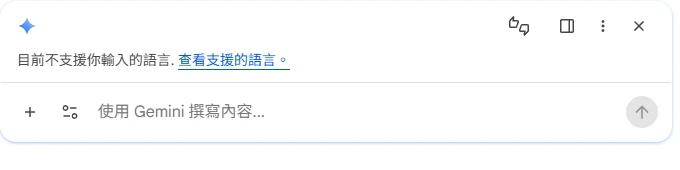
破解法很簡單:把同一個需求改用英文打一遍就好。例如「Write a lesson outline for a 40-minute 3rd grade science class on light and shadow, including objectives, activities, and materials needed.」送出後,Gemini 照樣理解、照樣生成,而且生出來的內容是完整的繁體中文,包括標題、課程基本資訊表格、教學目標、教具準備、教學流程都是中文。
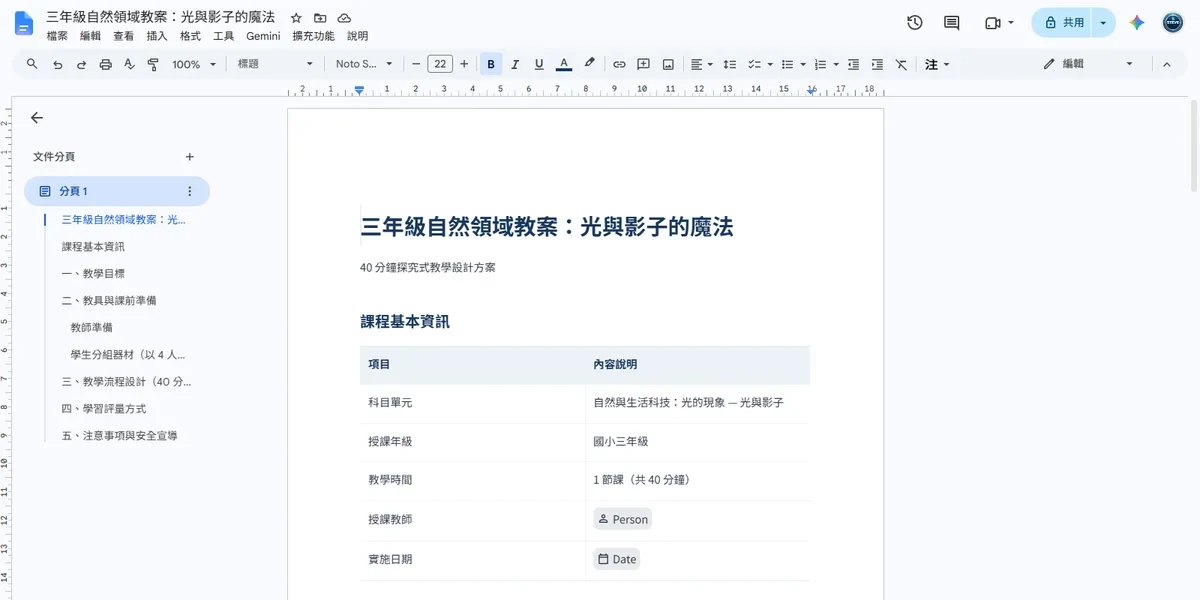
這對英文不熟的老師是個實際會卡住的地方,值得先知道,不用花時間猜是不是自己打錯字或帳號沒開通權限。
Google 簡報:中文可以直接用,但會先跑一套互動問卷
Slides 這邊行為不一樣,中文輸入框沒問題。新建一份簡報後,右上角點開 Gemini 側邊欄,選「投影片」,輸入需求(例如「國小三年級自然課『光與影子』,5 張投影片,包含課程介紹、光的特性、影子形成原理、實驗活動、總結」),中文可以直接送出。
跟預期不一樣的是,Gemini 不會馬上開始生成,而是先反問一輪選擇題:目標對象、視覺風格、內容詳細程度、核心教學目標,一題一題選完才真正動工。
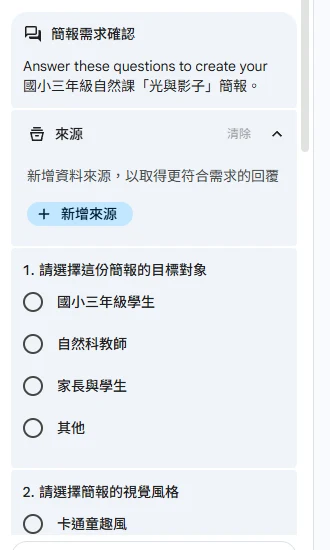
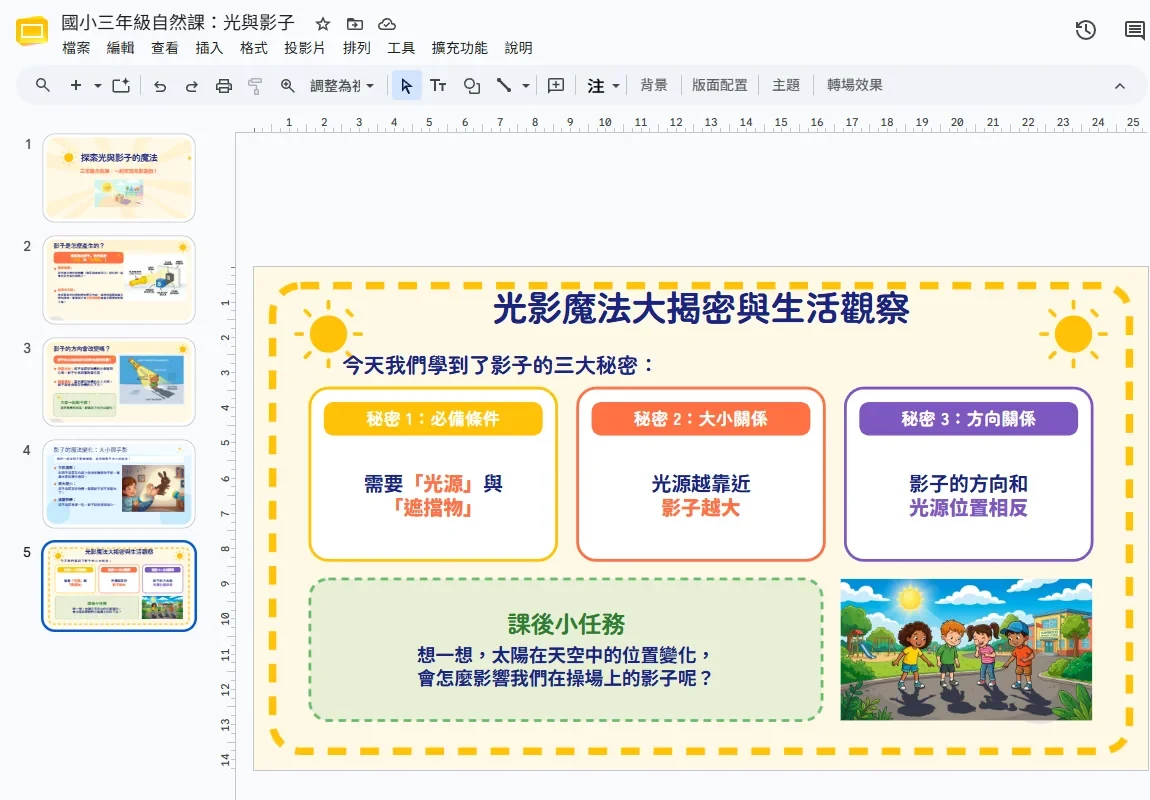
問卷答完後,Gemini 會先列出五張投影片的大綱給你核准,確認沒問題才真正生成內容跟排版。這一步的畫面裡我們也看到一個小瑕疵:其中一個步驟標籤顯示「审核并优化演示文稿」,是簡體字,看起來是 Google 介面本身偶爾混雜到簡體的問題,不影響最終簡報內容,但看到不用懷疑是自己帳號設定錯了。
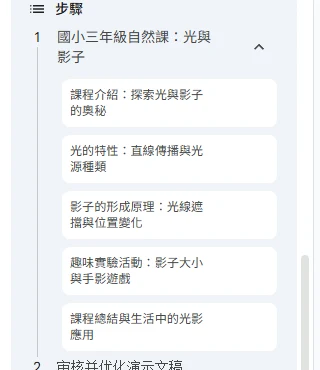
核准後大約再等 2 到 3 分鐘,五張投影片會依序生成完成,每一張都配好排版跟插圖,不用自己再手動調整版面。
實用建議:先想清楚要什麼,再打字
- 文件用英文、簡報用中文。兩邊介面的語言支援不一樣,不用堅持統一,各自用它能吃的語言下指令效率最高。
- 簡報那套問卷不是麻煩,是省事。先回答完目標對象跟風格,比生出來不合用再重打一次要快。
- 生成完一定要自己核對內容。Gemini 不知道貴校的課綱版本、進度安排或既有教材,生出來的教案跟簡報是草稿,不是可以直接拿去上課的定稿,教學目標、活動時間、專有名詞都要自己看過再用。
還沒開通 Gemini 教育版?見 Gemini 教育版怎麼申請與開通。想知道出題跟評量的功能,看下一篇(籌備中)。
常見問題
Google 文件的 Gemini 助手可以用中文下指令嗎?
Google 簡報生成一份投影片要等多久?
這些功能要額外付費嗎?
學校正在評估 AI 導入?
導入前先把下面幾項整理出來,後面的方案評估與報價會快很多。
- 預計使用人數(教師、學生分開算)
- 目前使用的 Google Workspace for Education 版本
- 希望先從哪一群人開始用(例如行政、種子教師、特定年級)
- 是否需要搭配教師研習
- 預計導入時間與經費來源
整理好直接寄給我們,鴻綸科技是 Google for Education Professional Development Partner,會依貴校現況回覆建議方案。
寄信詢問:校園 AI 導入方案 來電 06-6371192 看校園研習方案 → 看 Google AI Pro 授權導入服務 →