ChromeOS Flex 舊電腦升級服務:比買新機便宜的延壽方案
學校或公司裡那些跑得越來越慢、快被淘汰的舊電腦,不用整批換新機,改裝成跟 Chromebook 一樣的「ChromeOS Flex」系統,加上管理授權,就能繼續正常上課、辦公,是採購全新 Chromebook 之外,成本較低的一個選項。這是需要付費的服務(評估、安裝、授權都算在內),不是免費升級。
簡單說:您現在用的電腦如果是 Windows 或 Mac,開機越來越慢、常常當機,但硬體其實還堪用,ChromeOS Flex 就是幫這台電腦「換腦袋」:洗掉原本的系統,改灌上跟 Chromebook 一模一樣的系統,讓它變年輕。跟直接買全新 Chromebook不同,這個做法不用編列購買新硬體的預算,改成負擔安裝服務與管理授權的費用,比整批換新機便宜,適合手上還有一批堪用舊電腦、想先撐過這一兩年再談汰換的學校或公司。
教育部選購名單產品序號:ChromeOS Flex 系統組合 1152-0286完整對照表 →
這套系統長什麼樣子
- 作業系統本身是 Google 免費提供的:ChromeOS Flex 這套系統不用另外付軟體授權費,用隨身碟灌到舊電腦裡,取代原本的 Windows 或 macOS;但整套服務仍需要付費,詳見下方「管理授權」說明。
- 開機變快、幾乎不用維護:跟 Chromebook 用的是同一套系統,開機通常只要幾秒鐘,系統會自動更新,不太需要 IT 人員三不五時跑去修。
- 東西存在雲端,不怕電腦壞掉:文件、資料主要存在雲端(跟用 Google 文件、雲端硬碟一樣),就算這台電腦硬碟壞了或不見了,換一台登入同一個帳號,東西馬上都在,不用擔心資料跟著電腦一起消失。
- 它終究是舊電腦,體驗有極限:畢竟硬體是舊的,跑起來不會像全新 Chromebook 那樣快,也沒有 Chromebook 特別加強的防摔耐用設計。這是幫舊電腦「延壽」,不是把它變成新機,長期還是建議規劃換新。
動手前要先確認的三件事
- 先確認電腦型號裝得起來:不是每一台舊電腦都適合,Google 有公布一份「測試過沒問題」的官方機型清單,可以先用電腦的品牌型號查一下自己手上那台的認證狀態(開啟 Google 官方認證機型清單)。我們也會另外挑幾台代表性的機器實際裝裝看,確定觸控螢幕、鏡頭、Wi-Fi 這些周邊都正常運作,再決定要不要全部一起換。
- 資料一定要先備份:安裝這套系統,等於把整台電腦的硬碟重新格式化,原本 Windows 或 Mac 裡的所有資料都會不見,動手前一定要先備份重要檔案。也可以先用隨身碟開機試用看看,這個階段完全不會動到原本硬碟裡的東西,可以放心先體驗。
- 分批安裝比較不累人:電腦教室、圖書館的公用電腦、行政室的備用機,可以先從其中一批開始換,不用一次全部動工,人力負擔會小很多。
還需要另外買一個「管理授權」(CEU)
- Chrome Education Upgrade(CEU)是什麼:您可以把它想成是「電腦教室的遙控器」。裝了這套系統的電腦,如果沒有搭配 CEU,就只是一台台各自獨立的電腦,IT 人員要一台一台去設定。有了 CEU,就能坐在辦公室裡,透過一個管理畫面,同時幫全校(或全公司)的電腦統一設定要開放哪些網站、裝哪些軟體、誰可以用什麼功能,跟管理一般 Chromebook 完全是同一套做法,不用另外學新工具。品項規格與管理功能請看 CEU 型錄。
學校 ChromeOS Flex 大量部署怎麼做?整批舊電腦不用一台台跑
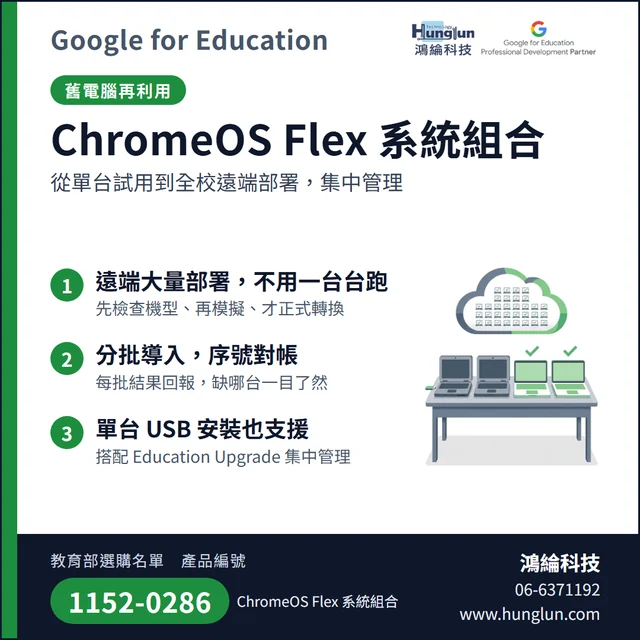
學校 ChromeOS Flex 大量部署的做法是:先對機型、先模擬、小批試點、分批轉換、序號對帳,最後進入 Google 管理主控台集中管理,可用 Microsoft Intune 推送或遠端指令推送。鴻綸科技提供這項整批部署服務,流程如下。
電腦數量多的時候,一台台插 USB 太慢。除了單台 USB 安裝,我們也提供遠端大量部署的做法,採用 Google 官方的 ChromeOS Flex Remote Deployment(遠端部署)套件,轉換完成後自動註冊進 Google 管理主控台。依學校的網路環境,有兩條路:
| 做法 | 怎麼運作 | 適合的情況 |
|---|---|---|
| Microsoft Intune 推送 | 把部署套件包成安裝程式,由學校既有的 Intune 推送到每台電腦,用結束代碼回報每台的結果 | 電腦分散在不同地點或網段、學校已經在用 Intune 管理 |
| 遠端指令推送 | 不經過 MDM,直接對同網段或 VPN 內的一批電腦遠端執行部署,需要各電腦的管理員權限 | 電腦集中在同一個教室或機房、想要比較快動手 |
整批部署的流程
- 先對機型:只做 Google 通過認證的型號。未列在認證清單的機型,不適用 Chrome Education 的支援服務,我們不建議用在學校。
- 先模擬,不動硬碟:每種新機型的第一台只跑檢查與模擬測試,確認可以轉換,並產生結果檔回傳。
- 小批試點:先挑少量電腦實際轉換,確認 Wi-Fi、帳號註冊與管理政策都正常。
- 分批轉換:依批次逐步擴大,每一批都檢查結果再放下一批。
- 序號對帳:用電腦序號比對「預計轉換」與「已註冊」的清單,找出沒成功的那幾台。
- 進入集中管理:轉換完成的電腦出現在管理主控台,搭配 Chrome Education Upgrade 統一設定政策。
注意:轉換是不可逆的,原本的 Windows 與資料會被清空,請先備份。部署需要 Google 管理主控台的註冊權杖與 Wi-Fi 設定,實際可行性與時程依機型、網路與管理方式評估。想了解整批怎麼規劃,告訴我們電腦的型號與大概數量,我們先幫您確認能不能改裝。