Classroom 也能設定情境感知存取了,但多數學校不用急著鎖
8 月 26 日公告,僅 Education Plus 可用。這是一項資安存取控制功能,不是教學功能,重點不是「有沒有開」,而是「用哪種邏輯開」。
作者:鴻綸科技 Steve|最後更新:
發生了什麼事
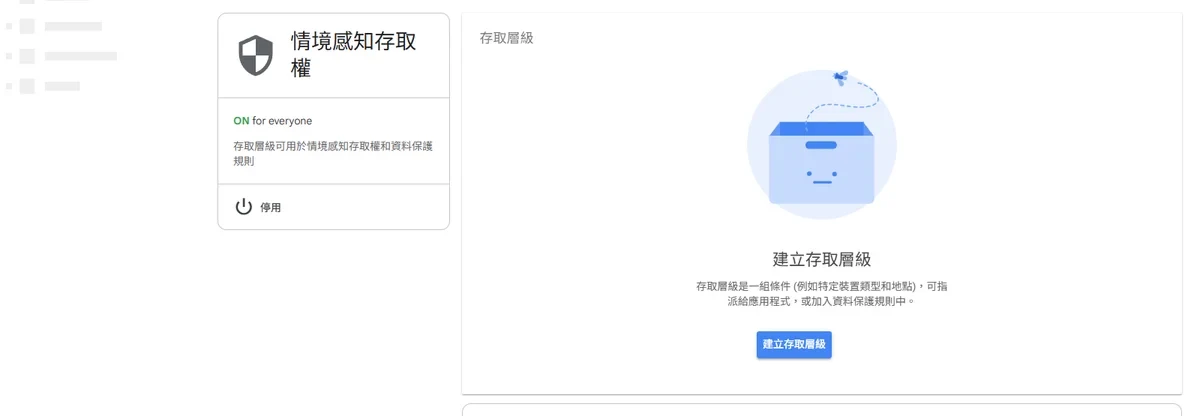
Google 在 Workspace Updates 2026 年 8 月 26 日公告,Classroom 新增支援情境感知存取(Context-Aware Access,簡稱 CAA)政策。管理員現在可以直接在管理主控台為 Classroom 設定存取條件,依使用者身分、地理位置、裝置安全狀態、IP 位址限制誰能登入使用。
公告明確寫著目前僅限付費版本,免費的 Education Fundamentals 版沒有這個選項。如果貴校用的是 Fundamentals,這篇文章先收藏起來,等升級再回來看就好。
先分清楚:這是資安功能,不是教學功能
CAA 本身不是新概念,Google 早就用在 Gmail、Drive 這類 Workspace 核心服務上,這次只是把 Classroom 也納進同一套機制。它解決的問題是「哪些人在什麼條件下能進來」,跟 Classroom 裡的作業、成績、AI 功能完全是兩件事。
看到「新增存取控制」幾個字,資訊組長第一個直覺常常是比照公文系統的做法,直接鎖校園 IP。但這一步在 Classroom 上很危險。
為什麼不建議直接鎖校園 IP
Classroom 的日常使用情境跟公文系統完全不同:
- 學生在家寫作業是常態,不是例外。大部分作業繳交、線上討論本來就發生在放學後,鎖校園 IP 等於把這些正常使用全部擋掉。
- 停課或遠距教學時,校園 IP 反而是最不該鎖的條件。颱風假、流感停課這類情境,師生全部都在校外,這時候如果 CAA 設成只認校園網段,等於把 Classroom 整個鎖死在最需要它的時候。
- 設定錯誤的代價是資訊組長自己要處理申訴。一鎖下去,接下來幾天處理不了的登入問題會全部回到資訊組。
套用 CAA 之前,要先想清楚「這個條件在學生正常使用的情境下會不會誤擋」,而不是先想「怎麼鎖得越緊越好」。
比較合理的邏輯:依組織單位分層,不要全校一條規則
CAA 的政策可以套用在組織單位(OU)或群組層級,這代表不需要用同一條規則處理全校。可以考慮的分層方向:
| 對象 | 思考方向 |
|---|---|
| 學生 OU | 優先保留彈性,畢竟在家使用是常態;真的要收緊,從最寬鬆的條件開始試 |
| 教職員 OU | 使用情境相對固定,可以視學校既有的資安政策考慮較明確的條件 |
| 管理員帳號 | 權限最高、風險也最高,通常是最先被考慮加嚴格條件的對象 |
實際要不要做、做到多嚴,取決於貴校既有的資安規範與資訊組的人力,這裡給的是判斷的方向,不是「照抄就對」的設定值。每間學校的網路環境跟使用習慣不一樣,同一條規則套到別校可能完全不適用。
這週資訊組長可以先做的三件事
- 確認貴校的 Workspace for Education 版本。不是 Education Plus 的話,這功能目前用不到,不用花時間找。
- 確認是否已經對其他服務設定過情境感知存取政策。如果 Gmail、Drive 早就有一套邏輯,Classroom 這次可以直接沿用,不用重新想一遍。
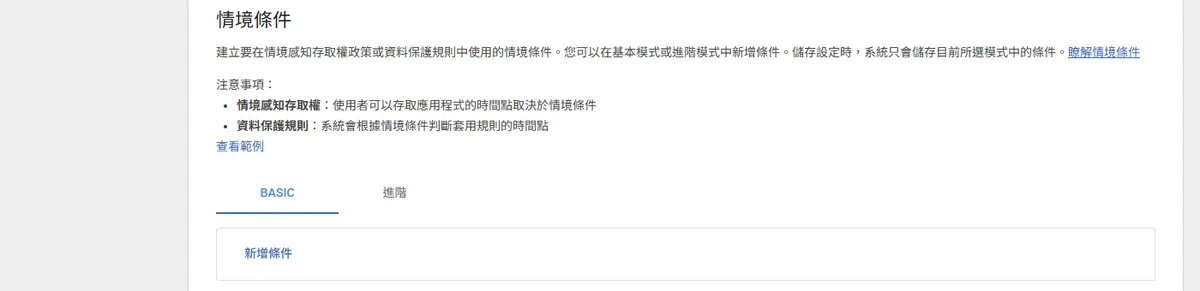
- 真的要設定,先在小範圍的測試 OU 試跑。找一個非核心的組織單位先套用條件、觀察幾天,確認不會誤擋正常登入,再考慮擴大範圍,不要一次套用到全校才發現條件設太嚴。
管理主控台裡 OU 與群組的結構怎麼規劃,整理在Google 管理主控台校園設定指南;Classroom 各版本的功能差異見Google Classroom 完全指南。
資料來源:Google Workspace Updates 官方公告(2026 年 8 月 26 日)。實際可設定的條件與適用版本以貴校管理主控台當下顯示與 Google 官方最新公告為準。