Classroom 能自動生成評分量表了:省的是打字,不是判斷
8 月 5 日起 3 天內全面上線,連免費的 Fundamentals 版都有。這功能省下的是打草稿的時間,評分標準要訂得準不準,還是得靠老師自己把關。
作者:鴻綸科技 Steve|最後更新:
發生了什麼事
Google 在 Workspace Updates 2026 年 8 月 5 日公告,Classroom 出作業時新增用 Gemini 直接生成評分量表(rubric)的功能,Rapid Release 與 Scheduled Release 兩種網域都在 3 天內全面上線。官方列出三種操作方式:
- 依作業內容直接生成。在出作業的畫面上,讓 Gemini 讀作業說明跟教材內容,生一份規準草稿。
- 轉換現有規準文件。手邊已經有 Word 或試算表整理好的評分標準,可以直接轉成 Classroom 用得到的評分量表格式。
- 在 Gemini 分頁討論後匯出。邊跟 Gemini 討論規準內容邊調整,確定了再匯出到作業裡。
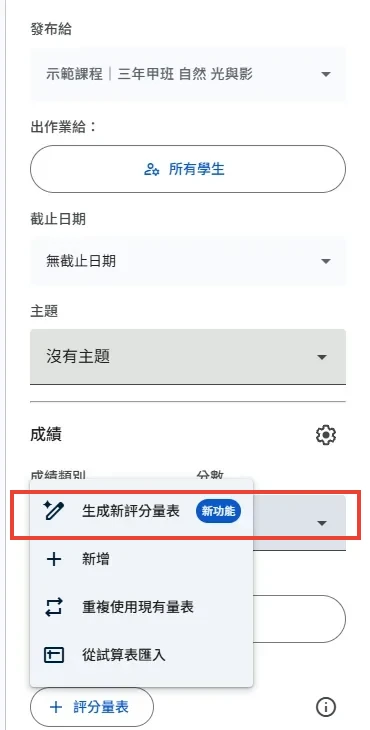
這次比較特別的是:連免費版都有
公告寫明免費的 Education Fundamentals 與付費版都適用,這點值得特別提一下。最近幾波 Gemini 相關功能大多限定付費的 Plus 版(像我們上一篇寫的 Classroom 情境感知存取控制),這次連不用額外付費的 Fundamentals 版都能用,等於大部分學校這週打開 Classroom 就能試看看。
前提是學校網域要先開啟 Gemini 服務,沒開的話出作業畫面不會出現這個按鈕,方案跟開啟方式的差異見Gemini 教育版怎麼用。
有一個限制:僅供 18 歲以上使用者
官方註明這個功能限 18 歲以上使用者使用,不過實務上不太會造成困擾。出作業本來就是老師跟行政人員在操作,學生端從頭到尾看不到這個生成按鈕。這條限制比較像是 Google 對生成式 AI 功能一貫的年齡政策,不是特別針對這個功能加的門檻。
真正該想清楚的是:草稿不等於標準
這個功能解決的問題很具體:從零開始打一份規準常常是最花時間的第一步,很多老師第一次做 rubric 卡在這裡就先放棄,改用比較粗略的方式打分數。生成功能把這個門檻降低了。
但它解決不了、也不該拿來解決的是:這次作業到底要考哪些能力、每一項該佔多少比重,這是教學判斷,不是文字生成能解的問題。同一份作業說明,重視表達的老師跟重視資料正確性的老師,理想中的規準本來就不會一樣。Gemini 生出來的版本只讀得到作業說明的字面內容,讀不到老師心裡真正想考的東西。
合理的用法是:先生成一份草稿,再逐項對照這次作業真正的教學目標調整,而不是生成完直接拿去用。省下來的時間,花在調整規準的細節上,會比花在從零打字更值得。規準要往哪個方向調,跟題目本身怎麼設計是同一件事,可參考AI 時代的評量設計。
這週可以先做的三件事
- 找一份最近正在改的作業試用看看。比較生成出來的規準跟自己原本手動列的差在哪裡,會比看說明文件更快抓到這個功能的實際用法。
- 確認學校網域是否已開啟 Gemini 服務。沒開的話出作業畫面不會出現這個按鈕,這是最常見卡住的原因。
- 把生成出來的草稿當起點,不是終點。逐項確認每個評分項目是否真的對應這次作業想考的能力,該刪的刪、該補的補。
Classroom 出作業畫面完整步驟見Google Classroom 完整操作指南;Gemini 在評量與備課上還能做什麼,整理在Gemini 教育版怎麼用。
資料來源:Google Workspace Updates 官方公告(2026 年 8 月 5 日)。實際畫面與開放範圍以貴校管理主控台當下顯示與 Google 官方最新公告為準。
需要協助規劃 Gemini 融入教學評量的做法?
我們是 Google for Education 專業發展夥伴,可以協助盤點網域設定、規劃教師研習,讓 AI 工具真正省下時間而不是增加困擾。
聯絡我們 看 AI 融入教學指南