Canva for Education 串 Google Classroom:從帳號信任到派作業
管理員要開的兩個設定、老師指派作業的步驟、學生自動建立副本並提交回 Classroom。
這篇適合:使用或準備導入 Google Classroom 的老師、教學組長與資訊組長。
作者:鴻綸科技 Steve|最後更新:(Canva 與 Google 管理主控台介面可能異動,實際以畫面為準)
這篇解決的問題
老師想把 Canva 做的簡報或學習單直接指派到 Google Classroom,讓學生不用再辦一個 Canva 帳號、做完直接繳回來。這件事要通的是兩端:Google 管理主控台這邊要允許學生用學校帳號登入 Canva,Canva 那邊要連上 Google Classroom。少了任一邊,學生就會卡在登入或授權畫面。
管理員:Google 管理主控台要開的設定
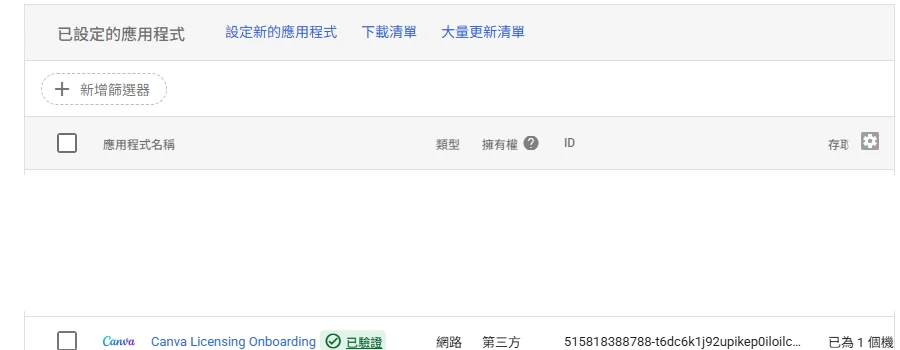
- 加入 Canva 應用程式:到「應用程式 › 網頁與行動應用程式」,搜尋 Canva 並加入,完成 SAML 單一登入設定(把 Google 這端的 SSO 網址、實體 ID 與憑證,貼進 Canva 的 SSO 設定頁)。單一登入設定通常只有 Canva 團隊的管理員或擁有者能改。
- 開放使用者存取權:在同一個應用程式設定裡的「使用者存取權」,把 Canva 設為對全機構開啟,或只對教職員與特定學生機構單位、群組開啟。
- 網域要對得上:Canva 帳號的 email 網域要對應學校的主要 Google 網域,學生用學校帳號登入才會被歸到同一個團隊。
- 第三方應用程式存取:如果學校對「未成年學生授權第三方應用程式存取 Google 資料」設有限制,要把 Canva 標示為受允許(或受信任)的應用程式,否則學生登入時會被擋在授權畫面。相關的機構單位與群組規劃邏輯,見管理主控台校園設定指南。
老師:把 Canva 設計指派到 Classroom
- 1. 在 Canva 開啟或建立一份設計。
- 2. 選「分享」或「發布」裡的 Google Classroom。第一次使用會要求「連結 Google Classroom」,用學校 Google 帳號登入授權。
- 3. 選「指派到 Google Classroom」,挑要發布的課程與作業類型(作業、材料、問題或公告)。
- 4. 發布後學生會收到 email 通知,作業同時出現在 Classroom 的「課堂作業」。
如果只是要發一份大家共看、不必各自繳交的材料,指派時選「材料」而不是「作業」。
學生:開啟、完成、提交
- 學生從 Classroom 點作業裡的 Canva 連結,Canva 會自動幫每個學生建立一份自己的副本,不必手動複製,也不會動到老師的原稿。
- 在 Canva 編輯器裡完成後,選「提交到 Google Classroom」。
- 提交後設計會鎖定,只有老師看得到;老師直接在 Google Classroom 的作業畫面就看得到每個學生提交的設計。
- 學生要修改的話,可以先「取消提交」,改完再重新提交。
派全班之前,先跑一次測試
用一個學生測試帳號,完整走一遍「從 Classroom 點連結 → 登入 Canva → 編輯 → 提交」。最常卡住的兩個點是:管理主控台沒開放該機構單位存取 Canva、以及未成年學生被第三方應用程式授權限制擋下。這兩個都只有管理員能解,全班派下去之前先確認,比事後一個一個處理省事得多。
教師端要辦研習帶老師上手,可參考校內研習怎麼規劃。
常見問題
Canva for Education 是免費的嗎?誰能申請?
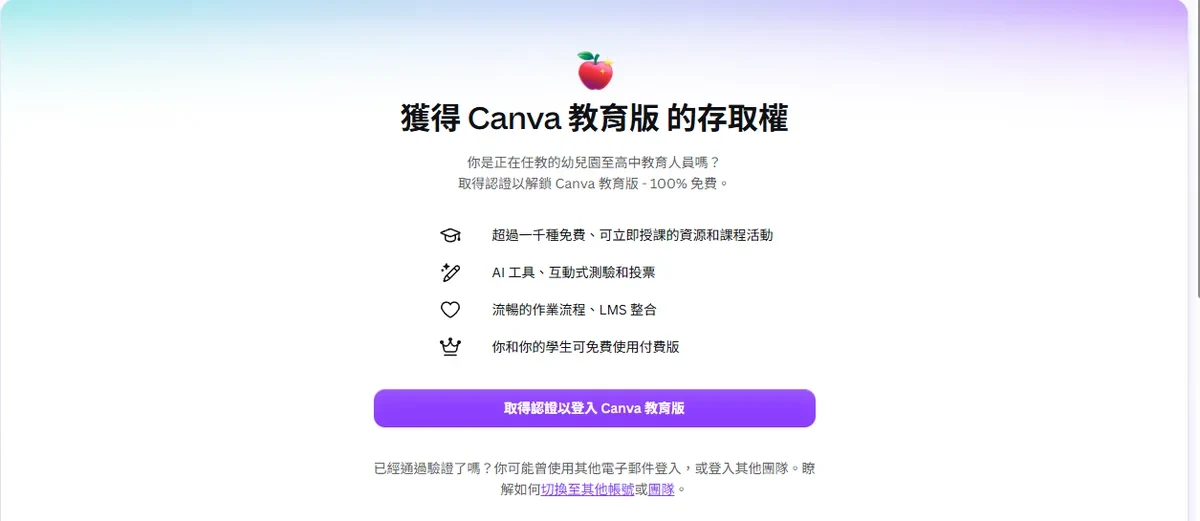
Canva for Education 對符合資格的 K-12(中小學)在職教師與學校免費,申請時需要通過教師身分驗證。大專院校與部分機構走的是 Canva for Campus 方案。實際資格條件、驗證方式與各地區適用範圍以 Canva 官方的資格說明為準,導入前建議先確認貴校教師的驗證途徑。
學生要另外註冊 Canva 帳號嗎?
通常不用。學生從 Google Classroom 點老師指派的 Canva 連結時,Canva 會用學生的 Google 帳號登入,並自動幫每個學生建立一份自己的設計副本,不需要另外辦帳號或輸入密碼。前提是學校管理員已在 Google 管理主控台允許這個網域的使用者存取 Canva,且 Canva 帳號的 email 網域對應學校的主要 Google 網域。
老師怎麼把 Canva 作業指派到 Google Classroom?
在 Canva 開啟或建立一份設計,選「分享」或「發布」裡的 Google Classroom;第一次使用會要求「連結 Google Classroom」,用學校 Google 帳號登入授權;接著選「指派到 Google Classroom」,挑課程與作業類型。發布後學生會收到 email 通知,作業也會出現在 Classroom 的課堂作業。
學生在 Canva 做完怎麼繳交回 Classroom?
學生從 Classroom 點進作業的 Canva 連結,會開啟自己那份副本,在 Canva 編輯器裡完成後選「提交到 Google Classroom」。提交後設計會鎖定,只有老師看得到;老師直接在 Google Classroom 的作業畫面就能看到每個學生提交的設計。學生若要修改,可以先取消提交、改完再重新提交。
管理員要在 Google 管理主控台做什麼設定?
主要在「應用程式 › 網頁與行動應用程式」搜尋並加入 Canva,完成 SAML 單一登入設定(把 Google 這端的 SSO 網址、實體 ID 與憑證貼進 Canva 的 SSO 設定),再於「使用者存取權」把 Canva 設為對全機構或特定機構單位、群組開啟。若學校對第三方應用程式存取 Google 資料設有限制,可能還要把 Canva 列入允許存取的應用程式清單。單一登入相關設定通常只有 Canva 團隊的管理員或擁有者能調整。
未成年學生用學校 Google 帳號登入 Canva 會不會卡在同意畫面?
有可能。如果學校在管理主控台限制未成年學生授權第三方應用程式存取 Google 帳號資料,學生登入 Canva 時就會被擋在授權畫面。解法是由管理員預先把 Canva 標示為受允許(或受信任)的應用程式,讓學生所屬的機構單位不需要逐一同意。建議在全班派作業前,先用一個學生測試帳號實際登入一次確認流程順暢。
延伸閱讀
更多 Classroom 與校園工具串接主題。
想讓全校老師都用得起來?
安排研習或導入前,先確認這幾件事:
- 預計參加的教師人數與數位程度
- 學校目前的 Google Workspace 版本與帳號狀況
- 希望研習著重在哪裡(建課派作業、評量批改、或管理設定)
- 希望的場次時間與時數
整理好直接寄給我們,鴻綸科技是 Google for Education Professional Development Partner,會依貴校現況回覆建議方案。
寄信詢問:Classroom 導入與教師研習 來電 06-6371192 看校園研習服務 →