Google Classroom 教學:建課程到成績單,八個步驟走完一學期
每一步都附最新介面的實際截圖:建立課程、學生加入、出作業、批改發還、成績單、學期末封存。
這篇適合:使用或準備導入 Google Classroom 的老師、教學組長與資訊組長。
作者:鴻綸科技 Steve|最後更新:
這一篇會帶您做完哪些事
這是給老師的 Google Classroom 完整操作教學:第一次接課要開班的老師可以從頭照做,用過舊版、被 2026 年的新介面弄糊塗的老師也可以直接跳到卡住的那一步。文章裡的每一張圖都來自 2026 年 8 月教育版帳號的實際操作,不是舊版介面的老截圖。
整個流程照一學期的順序排:
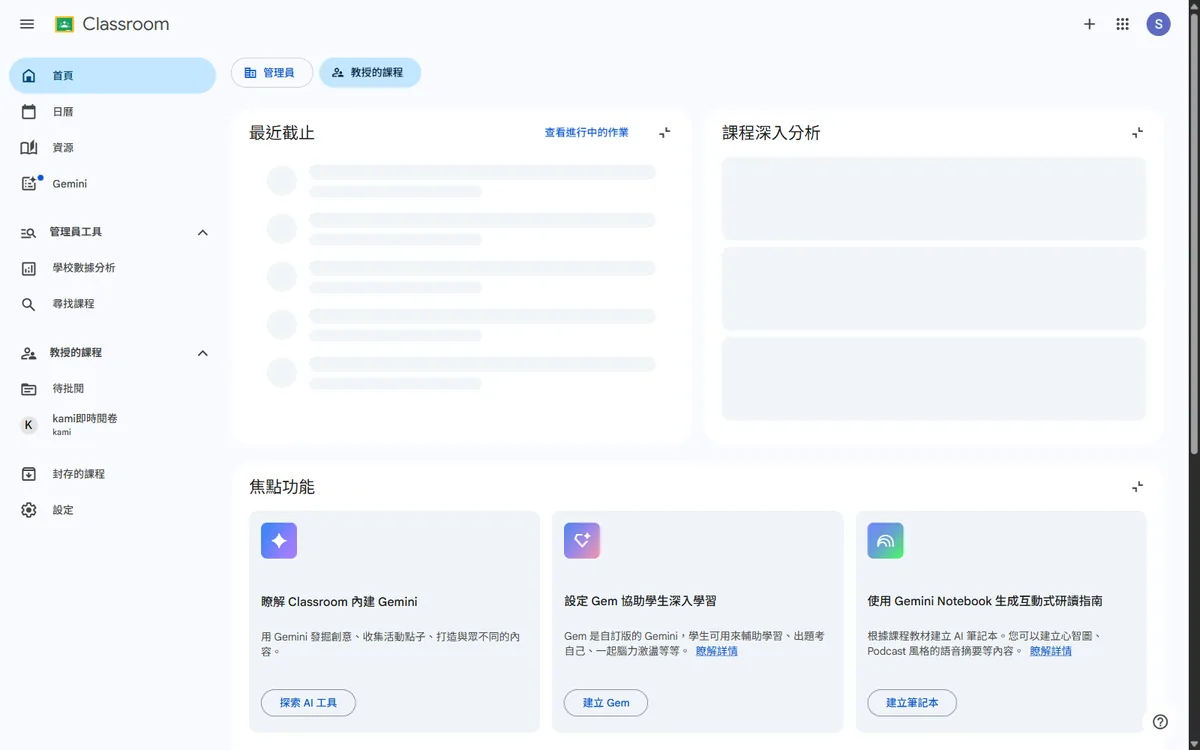
登入 classroom.google.com 之後看到的就是上面這個首頁。2026 年 7 月起首頁改版成依身分顯示的儀表板,課程移到了左側導覽,如果您是被這個畫面嚇到的,先看首頁改版說明那一篇,再回來從步驟①開始。
步驟①:建立課程
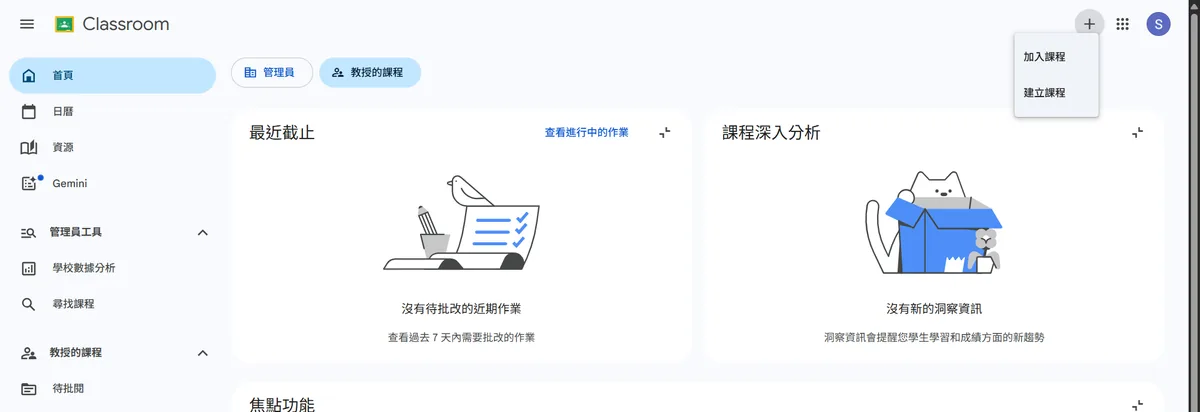
按右上角的「+」,會出現兩個選項:「加入課程」是學生用的,老師開課選「建立課程」。
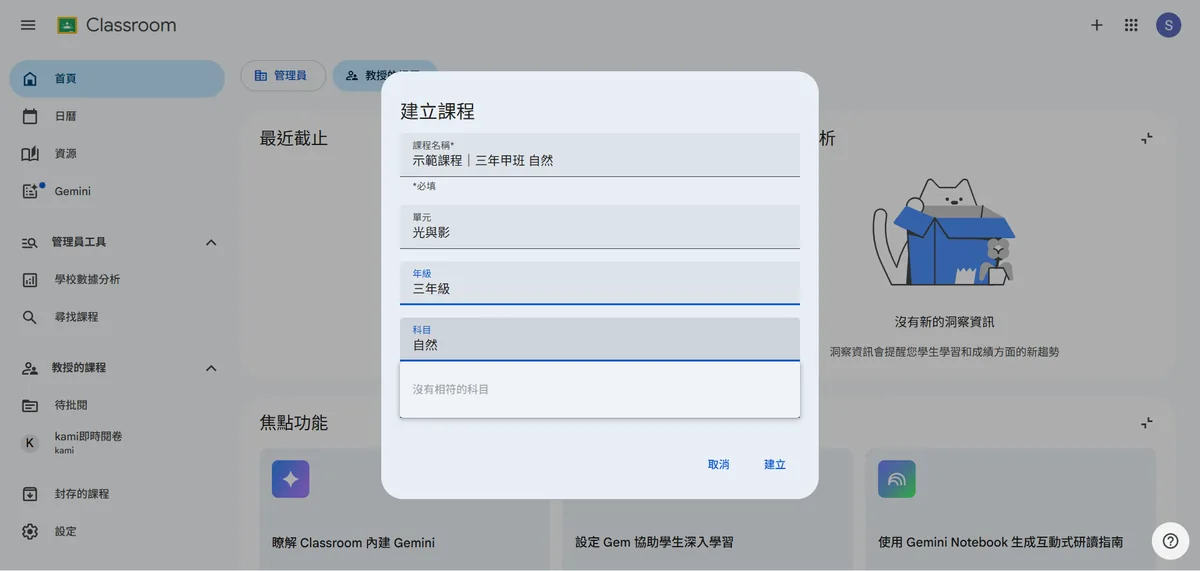
接著填課程資料。五個欄位只有「課程名稱」必填,其餘選填:
- 課程名稱:建議寫「年班+科目」,例如「三年甲班 自然」。一屆開一門新課,不要一門課用好幾年,學生與成績會混在一起。
- 單元:這學期的主題或進度,例如「光與影」。
- 年級、科目、教室:純備註性質,方便自己辨認。
按「建立」之後,Classroom 會自動幫這門課建立一個雲端硬碟資料夾(之後學生交的檔案都收在裡面)和一個課程日曆,不用自己另外開。
步驟②:把學生加進課程
課程建好後先到「成員」分頁看一眼:上半是老師(可以再邀請共同授課老師),下半是學生。
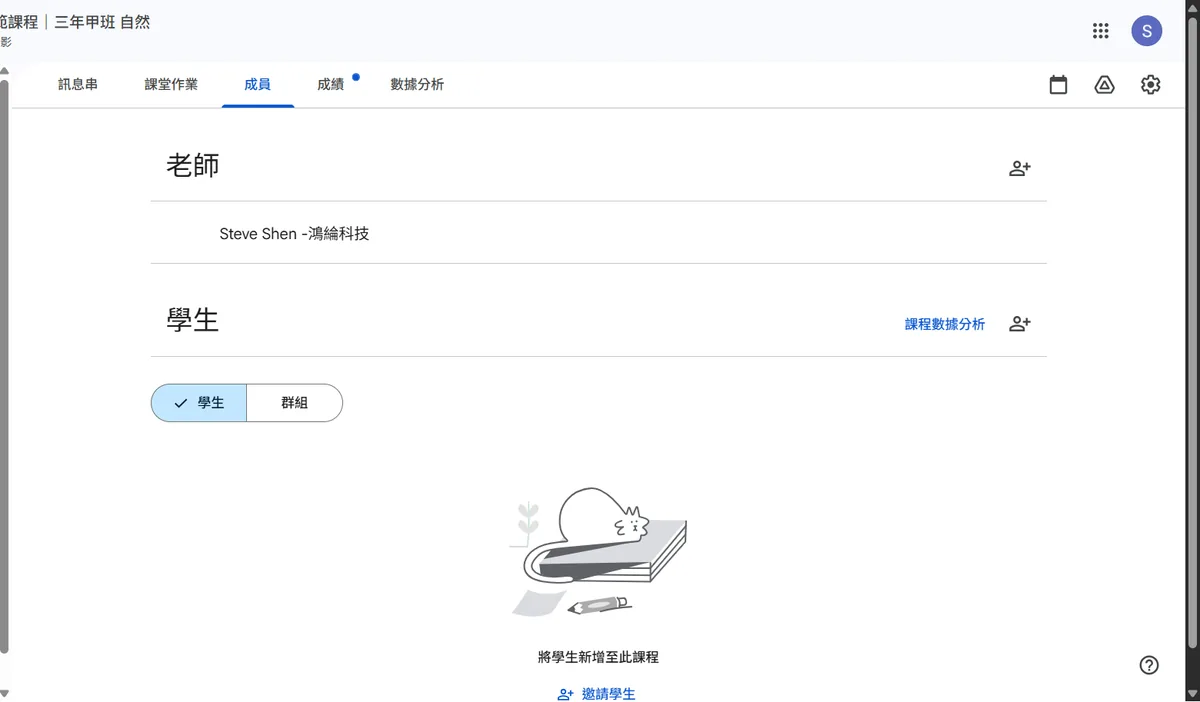
讓學生進來有三種方式,實務上最快的是前兩種:
- 課程代碼:在「訊息串」左側或課程設定裡。上課時投影出來,學生在自己的 Classroom 按「+」→「加入課程」輸入即可。
- 邀請連結:課程設定裡有「複製邀請連結」,貼到班級的通訊群組,學生點開按「加入課程」就完成。
- 輸入信箱逐一邀請:在成員頁按學生區的邀請圖示,輸入學生信箱。人少或補加轉學生時用。
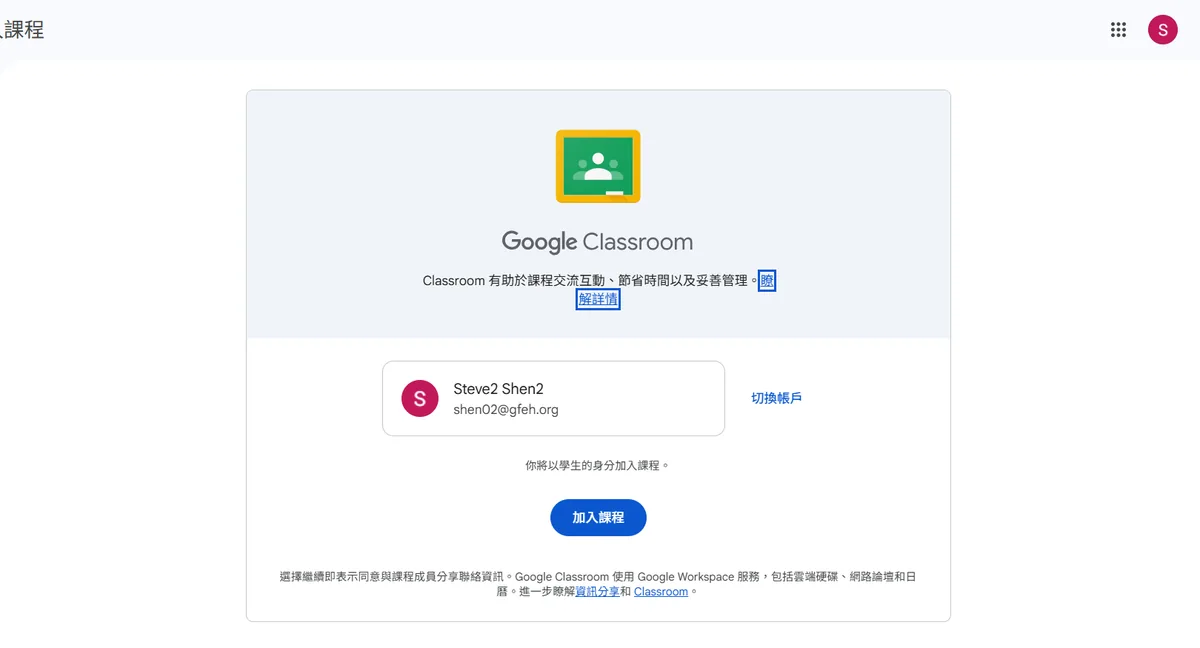
要注意的是帳號網域:學校課程預設只讓同網域的學校帳號加入,學生用自己的個人 Gmail 會進不來。這個限制由管理員在管理主控台設定,詳見Google 管理主控台設定指南。
步驟③:在訊息串發布公告
「訊息串」是這門課的布告欄。按「新公告」可以向全班宣布事項、附檔案或連結;出了作業,訊息串也會自動出現一則通知。
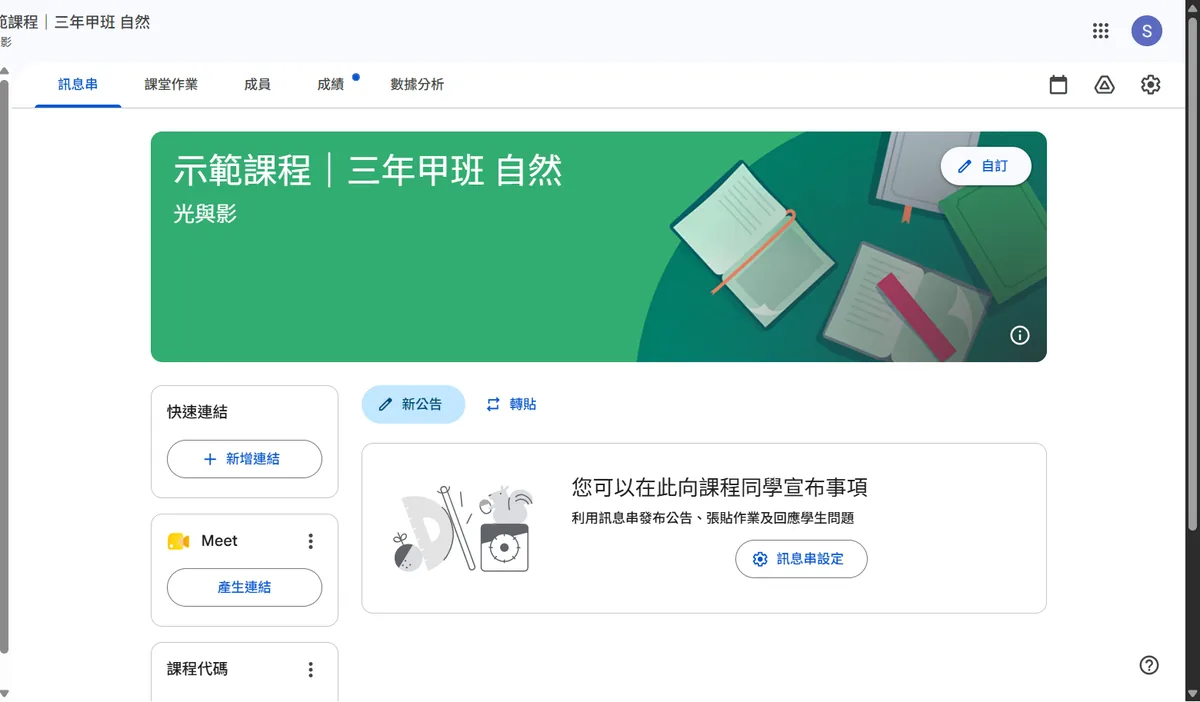
兩個開學前值得順手設定的地方:
- 學生留言權限:「訊息串設定」裡可以選學生能不能張貼與留言。低年級或秩序還沒建立前,常見做法是先設成「只有老師可以張貼」。
- Meet 連結:左側的 Meet 區塊按「產生連結」,這門課就有固定的視訊會議室,遠距或混成上課直接用。
步驟④:出第一份作業
到「課堂作業」分頁按「建立」,會看到這些選項:
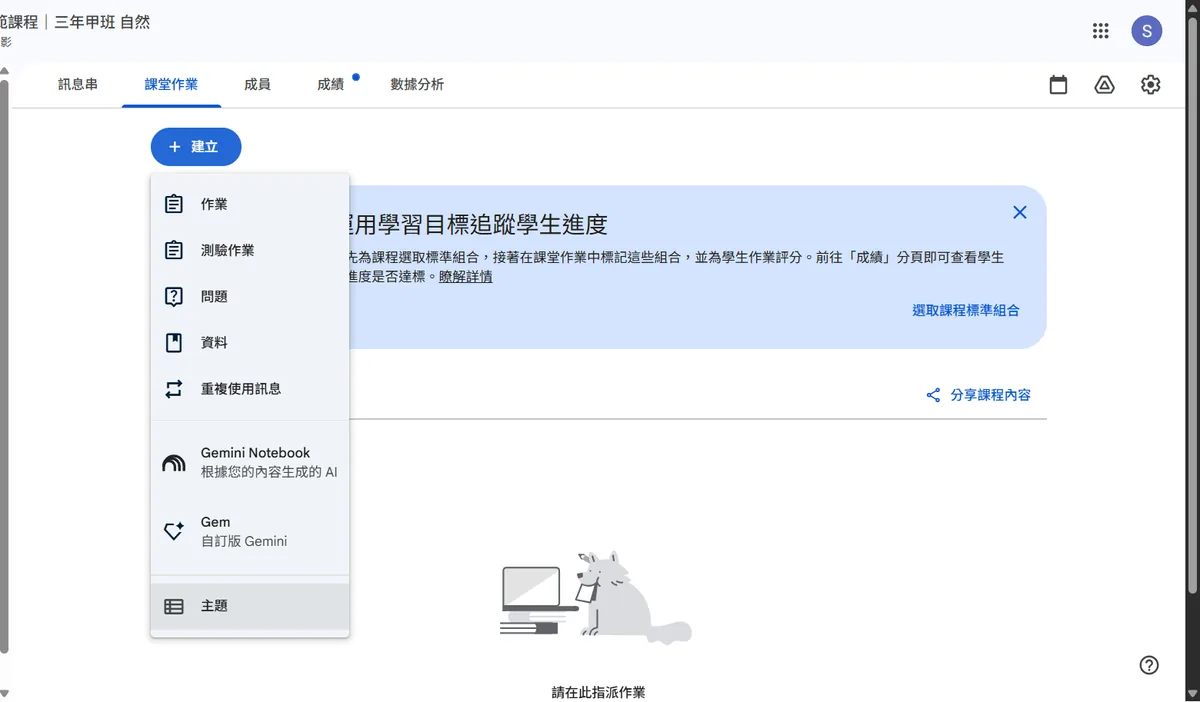
- 作業:最常用的一種,可以附檔案、可以評分。這一篇就用它示範。
- 測驗作業:自動附一份 Google 表單測驗,教育版還能開「鎖定模式」防止作答時切換分頁。
- 問題:單題的簡答或選擇,適合課堂即時提問。
- 資料:只發教材不收作業、不評分。
- 重複使用訊息:把以前課程的作業或公告搬過來。
- Gemini Notebook、Gem:2026 年新增的 AI 選項,前者依課程教材生成互動式研讀指南,後者建立這門課專屬的自訂 AI 助理。屬於進階功能,第一次開課可以先跳過。
- 主題:不是作業,是分類夾。作業多起來之後用主題把課堂作業頁分成單元。
選「作業」之後進到編輯畫面:
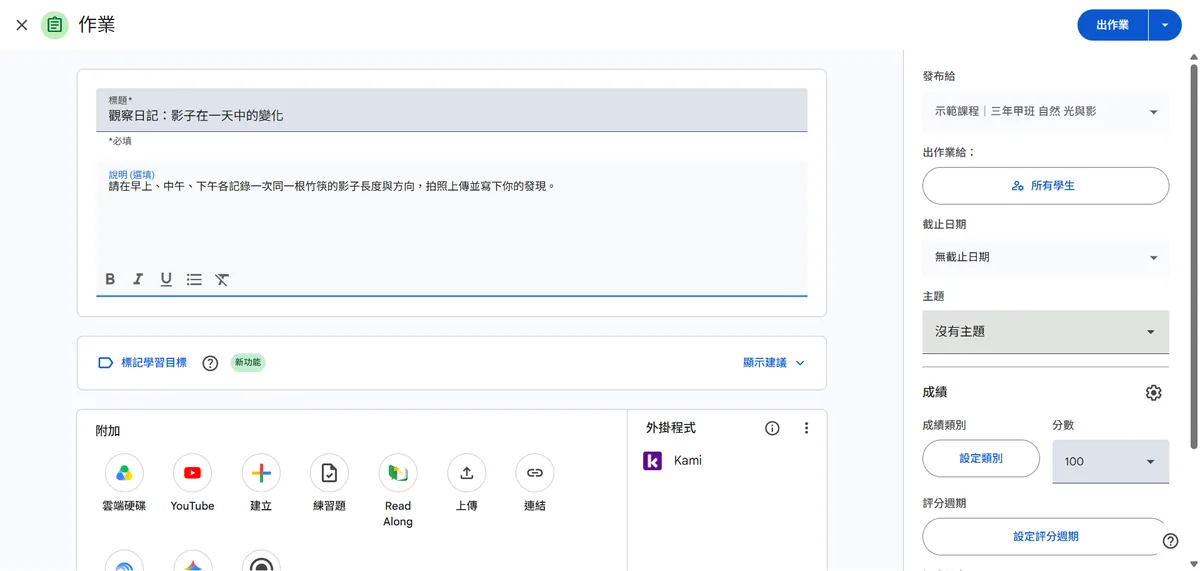
- 左邊填標題與說明。說明寫得越具體,學生問的就越少。
- 「附加」列可以掛雲端硬碟檔案、YouTube 影片、連結,或當場「建立」一份文件、簡報發給每位學生一人一份。
- 右欄由上而下是:發布給哪些課程與學生(可只指派給部分學生)、截止日期、主題、成績類別與分數。
- 都設好後按右上角「出作業」。旁邊的下拉箭頭還有「安排時間」(預約發布)與「儲存草稿」。
步驟⑤:截止日、分數與評分量表
這三項都在出作業畫面的右欄,決定這份作業「什麼時候收、怎麼算分」:
- 截止日期:設了之後會自動進學生的「待辦事項」與課程日曆,Classroom 也會在快到期時提醒學生。這是它比紙本聯絡簿強的地方,不設就沒有這些提醒。
- 分數:預設 100 分,可以改成其他滿分,或設成「不評分」當練習用。
- 評分量表(rubric):把「內容完整」「格式正確」這類規準逐項配分,批改時逐項點選,學生也事先看得到標準。2026 年 8 月起還可以讓 Gemini 依作業內容自動生成評分量表草稿再自己修改,第一次建 rubric 的門檻低了很多。
Gemini 相關功能需要學校網域開啟 Gemini 服務才會出現,方案差異見 Gemini 教育版怎麼用。
步驟⑥:批改、寫評語、發還
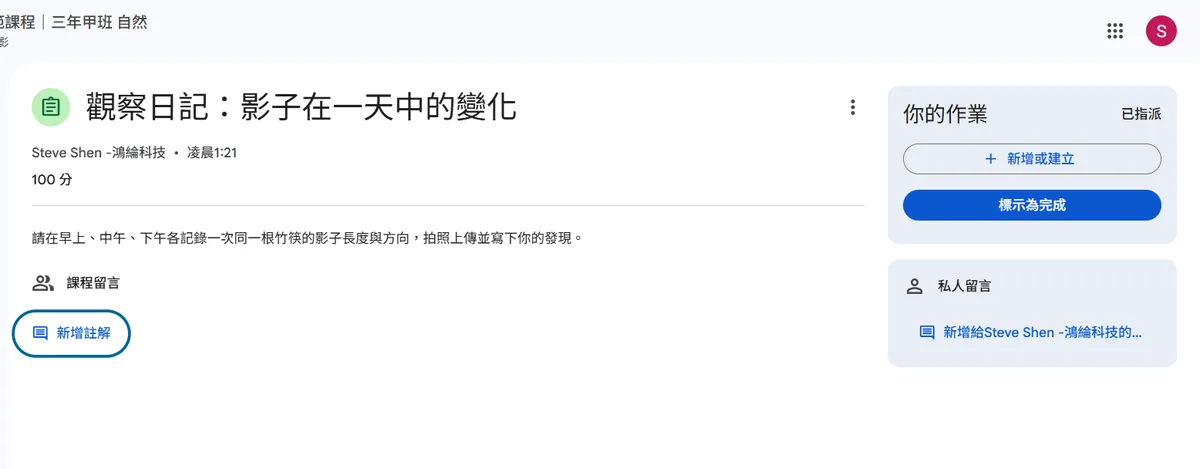
先看學生那邊會發生什麼事。學生點開作業,右上是「你的作業」卡片:按「新增或建立」附上要交的檔案,然後按「繳交」;如果這份作業不用交檔案,按鈕會顯示「標示為完成」。下方還有「私人留言」,學生可以只寫給老師看。
回到老師端。點開作業的「學生的作業」分頁,就是批改中心:上方統計「已繳交/已指派」的人數,左側名單列出每位學生的狀態與分數欄。
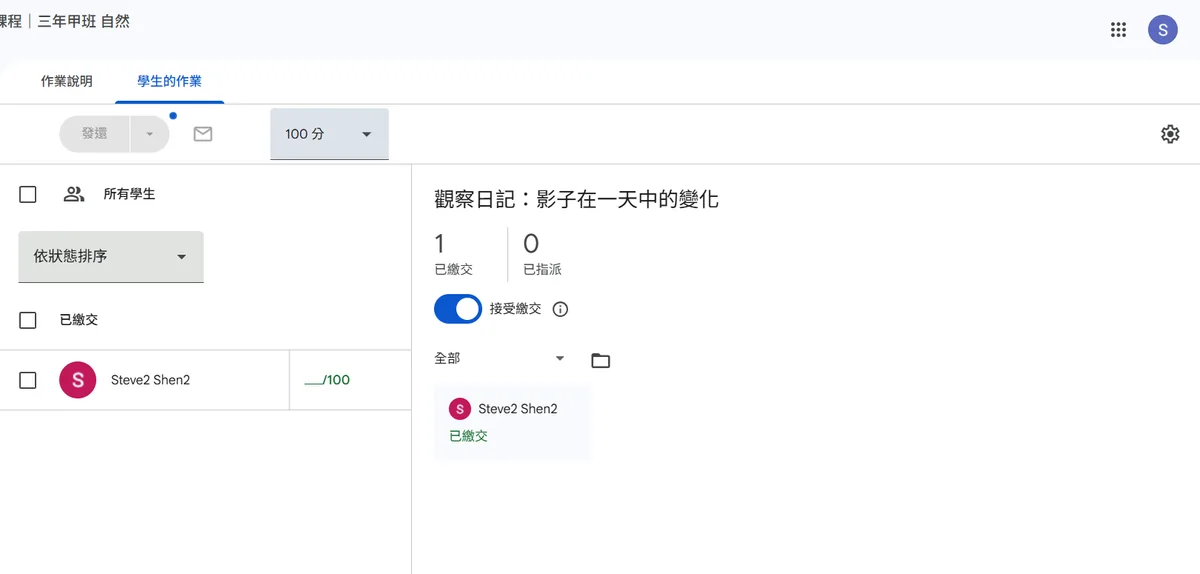
批改的動作是:點學生名字看繳交內容 → 在分數欄輸入分數 → 需要的話在下方寫私人評語(只有這位學生看得到)。
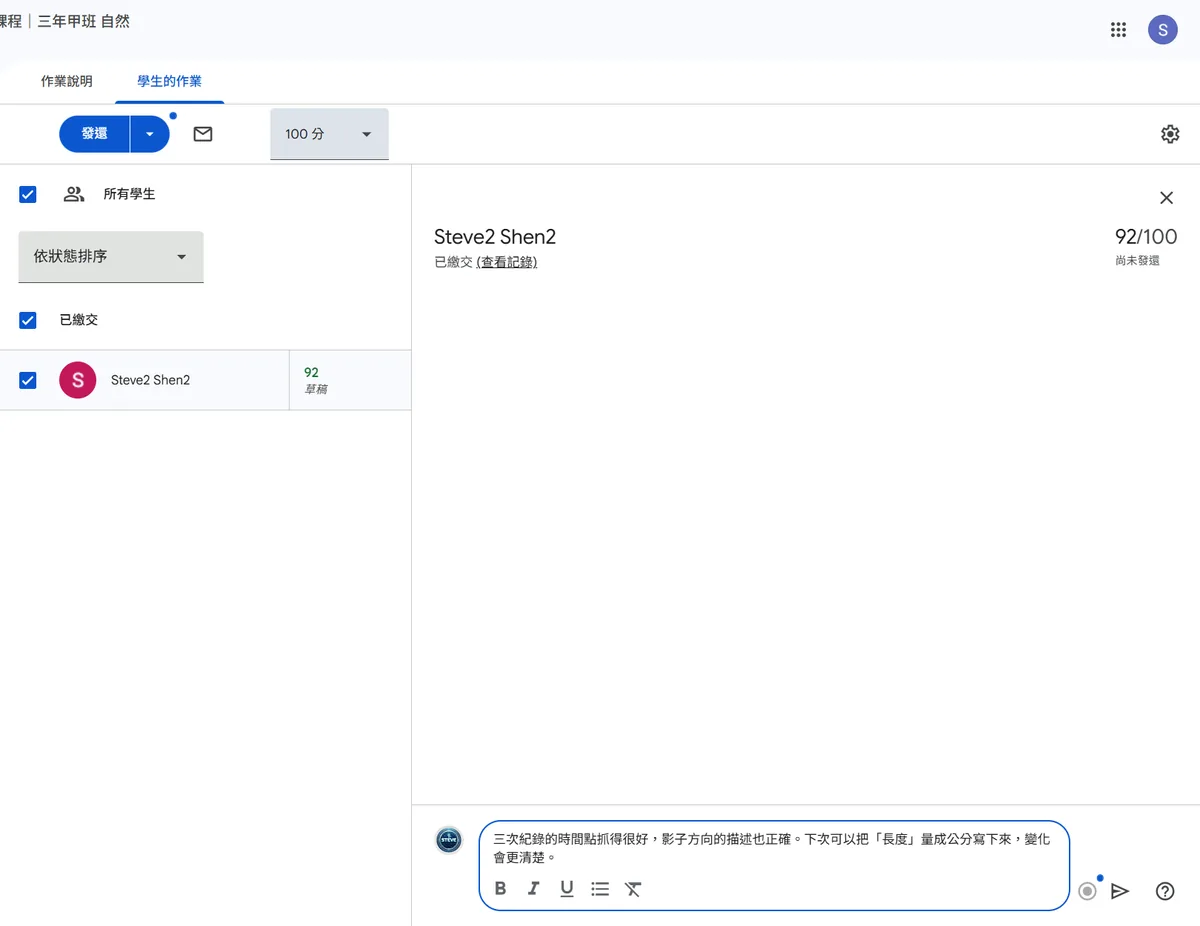
整個 Classroom 最容易卡住老師的一件事就在上圖:分數打完,學生名字旁邊標的是「草稿」,右上寫「尚未發還」。這時候學生還看不到成績。要勾選學生、按上方的「發還」並確認,學生才會收到通知、看到分數與評語。這個設計是讓老師可以整批改完、檢查過再一次公布,不會改到一半就被學生看到。
發還後學生的狀態變成「已評分」。學生若再修改重交,狀態會回到「已繳交」,老師重新批改再發還即可。
步驟⑦:看成績單、設定成績計算
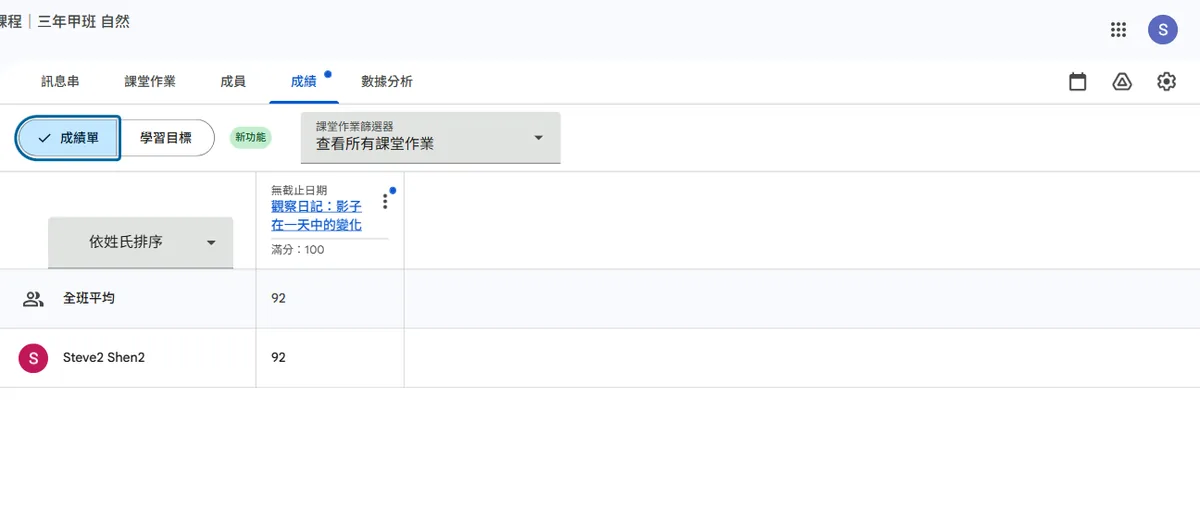
課程的「成績」分頁是整門課的成績總表:橫向是每一份作業,縱向是每位學生,第一列是全班平均。分數可以直接在格子裡改,改完一樣要發還。
總成績怎麼算,在課程設定的「成績計算方式」裡決定:
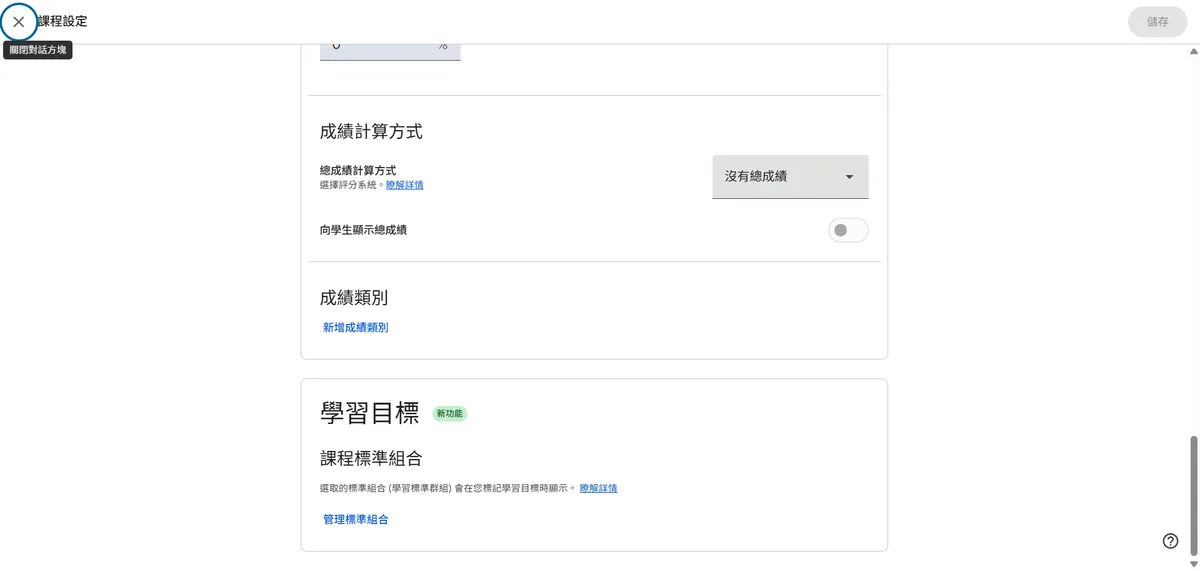
- 總成績計算方式:預設「沒有總成績」;可改成「總分」(全部作業加總)或「依類別加權」(先建立平時、段考等成績類別,各占一個百分比)。
- 向學生顯示總成績:開了之後學生會在自己的頁面看到總成績,要不要開由您決定。
- 匯出:任一份作業的「學生的作業」頁右上齒輪,可以「將所有成績複製到 Google 試算表」或下載 CSV,期末結算搬到校務系統就靠這裡。
步驟⑧:學期末封存或複製課程
學期結束不要刪課程,用「封存」。回到首頁的課程區,課程卡片右上的三點選單裡就有:
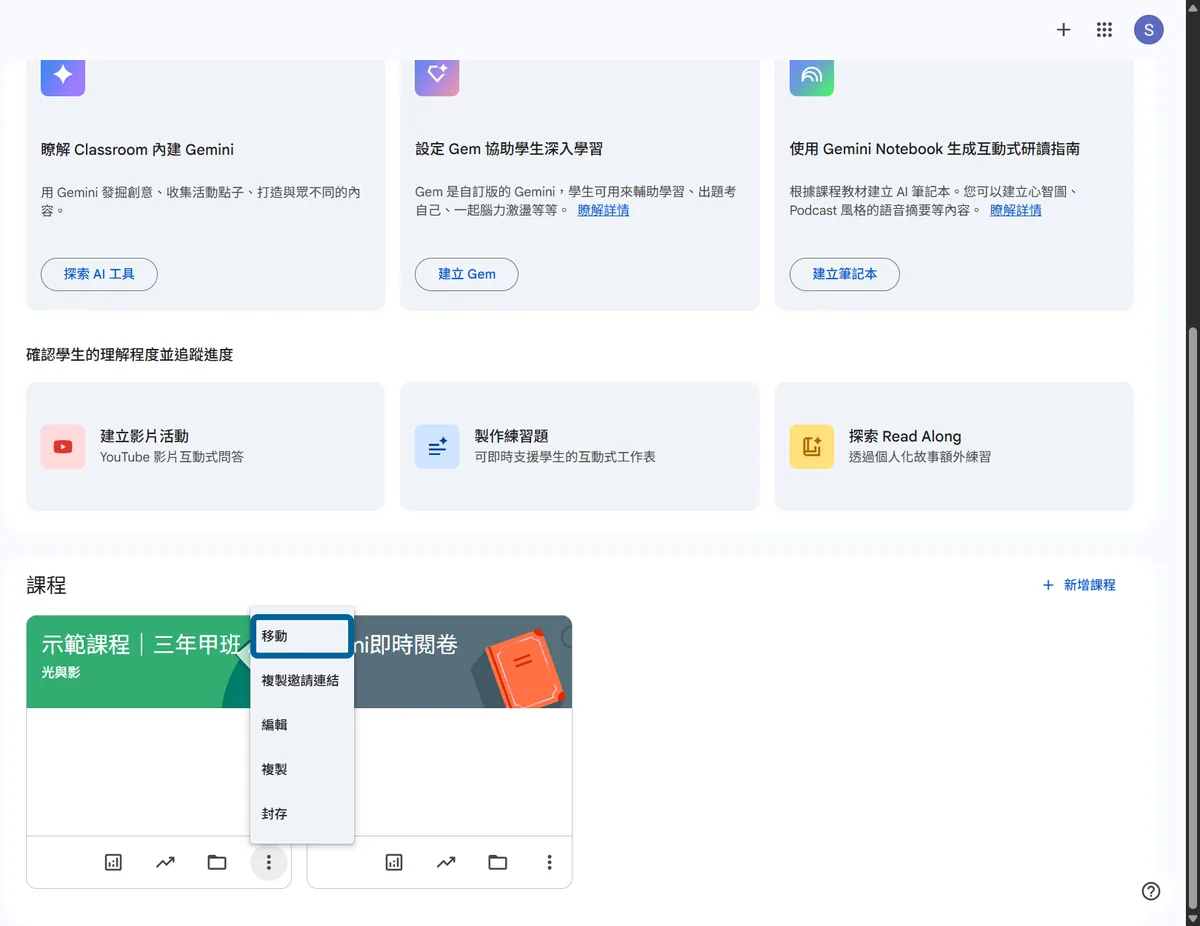
- 封存:課程移到左側導覽的「封存的課程」。師生都還看得到內容與成績,但學生不能再繳交。日後要查分數、要調資料都找得回來;想恢復就到封存區還原。
- 複製:新學年開同一門課的捷徑,複製課程結構與課堂作業(以草稿保存),學生與成績不會帶過去,等於拿去年的課當範本開新班。
- 複製邀請連結、編輯、移動:同一個選單裡的日常管理功能。
照這個循環走:學年初「複製」去年的課 → 改一改出作業 → 學年末「封存」,一門課的資產就會一年一年累積下來。
資料來源
本文全部截圖取自 2026 年 8 月實際操作的 Google Workspace for Education 帳號(示範課程,無真實學生個資),介面文字以您帳號當下顯示為準。Gemini 評分量表生成、Gemini Notebook 與 Gem 等新功能的推出時程,依據 Google Workspace Updates 官方公告。功能是否出現在您的畫面,取決於學校網域與所屬機構單位(OU)的設定。
常見問題
為什麼我只有「加入課程」,沒有「建立課程」?
課程代碼在哪裡?學生要怎麼加入?
我打了分數,學生為什麼看不到?
「標示為完成」和「繳交」差在哪?
作業可以只出給部分學生嗎?
成績可以匯出成 Excel 或試算表嗎?
學期結束後,課程要刪掉嗎?
舊課程的作業,新學期可以拿來再用嗎?
想讓全校老師都用得起來?
安排研習或導入前,先確認這幾件事:
- 預計參加的教師人數與數位程度
- 學校目前的 Google Workspace 版本與帳號狀況
- 希望研習著重在哪裡(建課派作業、評量批改、或管理設定)
- 希望的場次時間與時數
整理好直接寄給我們,鴻綸科技是 Google for Education Professional Development Partner,會依貴校現況回覆建議方案。
寄信詢問:Classroom 導入與教師研習 來電 06-6371192 看校園研習服務 →