Classroom 進階功能:老師實際會用到的五個功能
Classroom 系列文章第 3/10 篇:熟悉基本操作後,帶班一學期會用到、卻常被忽略的功能。
這篇適合:使用或準備導入 Google Classroom 的老師、教學組長與資訊組長。
作者:鴻綸科技 Steve|最後更新:
📚 這是 Google Classroom 完全指南系列 第 3/10 篇。看過第 1 篇「是什麼」、第 2 篇「四步驟上手」之後,這篇是進一步熟悉之後才用得到的功能。
作業一多找不到?用「主題」把作業分類
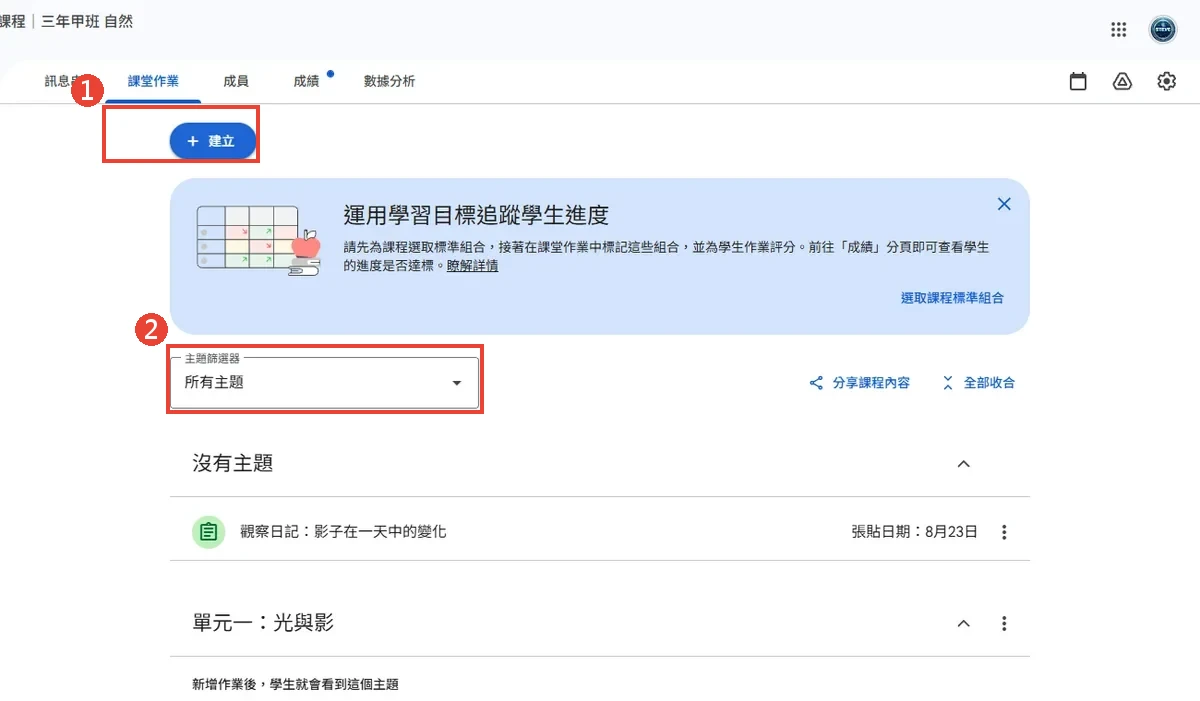
作業一多,課堂作業分頁會變成一長串列表。在「課堂作業」按「建立」旁邊的「主題」,可以先建立「第一單元」「小考」「期中報告」這類分類,之後每份作業指定主題,學生端會依主題分組顯示,不用往上滑老半天找。
重複使用貼文,不必每學期重寫一次
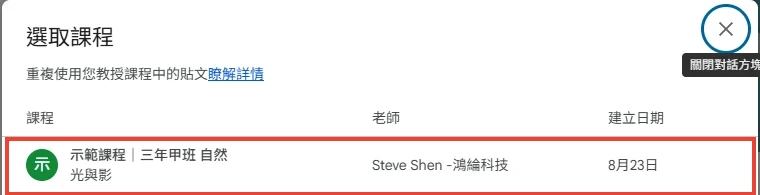
公告或作業想沿用到別班或下學期,不必重打。到「課堂作業」按「建立」選「重複使用貼文」,挑選來源課程與貼文,內容、附件都會複製過來,再依新班級調整截止日期與細節即可。附件會另外建立獨立副本,不會動到原班學生正在寫的那一份。
班級留言與私人留言,用途不一樣
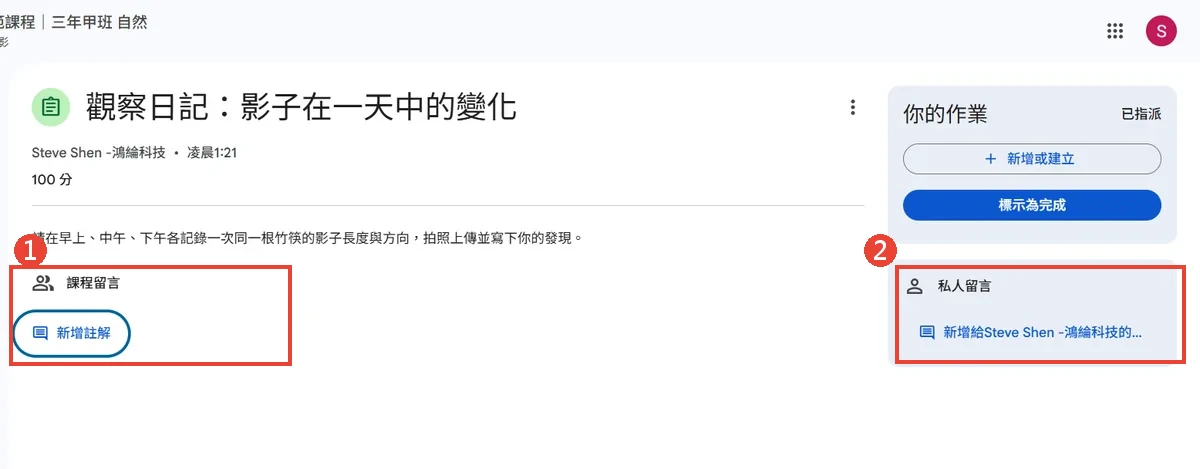
作業下方的留言分兩種:班級留言是公開討論串,全班都看得到,適合問答或同儕互評;私人留言只有該學生與老師看得到,適合個別提醒、批改回饋或比較敏感的溝通。批改時常見的失誤是把該私訊的內容打在班級留言,公開留言功能也可以在課程設定裡整體關閉或限制只有教師能貼文。
差異化指派:作業不必發給全班
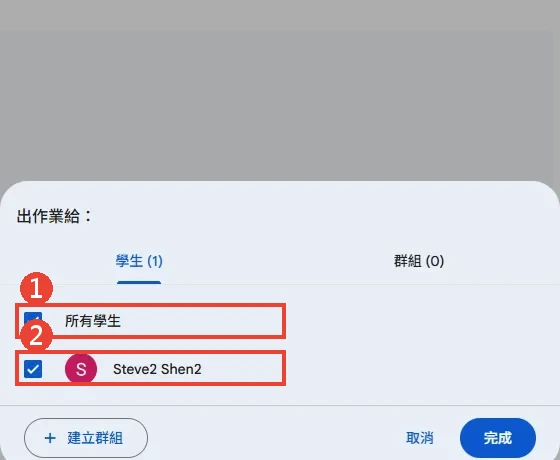
出作業時,右側「出作業給」預設是全班,但可以點開改成勾選「特定學生」,適合補救教學、加深加廣、分組報告只指派給該組成員這類情境,不必為了幾個學生另外開一個假的「小組課程」。
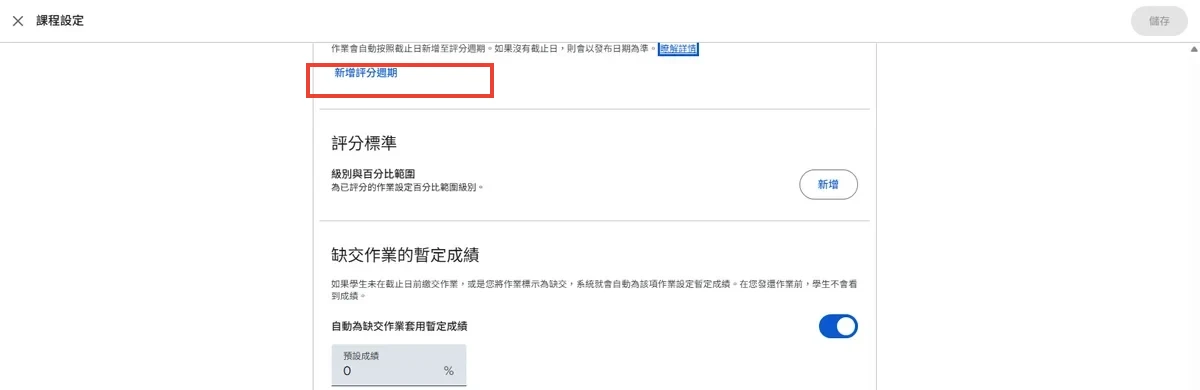
評分週期,避免整學期成績混在一起看
課程設定裡可以開啟「評分週期」,把學期切成期中、期末或多個階段,出作業時選好週期,每個階段的成績獨立計算與檢視,適合有分段評量、需要單獨看某次段考成績而非累加總分的學校。沒開啟這個功能時,成績單預設是整學期所有作業的總覽。(介面上的正式名稱是「評分週期」)
這些功能都內建在標準介面裡,不需要額外授權,只是入口不明顯,第一次用得靠人帶。我們的校園研習服務會依學校實際情境示範這幾個功能怎麼用。
常見問題
作業一多找不到,Classroom 有分類功能嗎?
公告或作業想沿用到別班或下學期,要重打嗎?
班級留言跟私人留言差在哪,什麼時候該用哪一種?
作業可以只指派給部分學生嗎?
怎麼避免整學期成績混在一起看?
想讓全校老師都用得起來?
安排研習或導入前,先確認這幾件事:
- 預計參加的教師人數與數位程度
- 學校目前的 Google Workspace 版本與帳號狀況
- 希望研習著重在哪裡(建課派作業、評量批改、或管理設定)
- 希望的場次時間與時數
整理好直接寄給我們,鴻綸科技是 Google for Education Professional Development Partner,會依貴校現況回覆建議方案。
寄信詢問:Classroom 導入與教師研習 來電 06-6371192 看校園研習服務 →