Classroom 常見卡關與版本功能比較
Classroom 系列文章第 4/10 篇:每天會遇到的兩件事,常見卡關,以及哪些功能其實要付費版本才有。
這篇適合:使用或準備導入 Google Classroom 的老師、教學組長與資訊組長。
作者:鴻綸科技 Steve|最後更新:
📚 這是 Google Classroom 完全指南系列 第 4/10 篇。
教師端最常見的三個卡關點
- 作業繳交後改不動:學生繳交後編輯權會轉移,要退回才能再編輯。這不是壞掉,是設計如此。
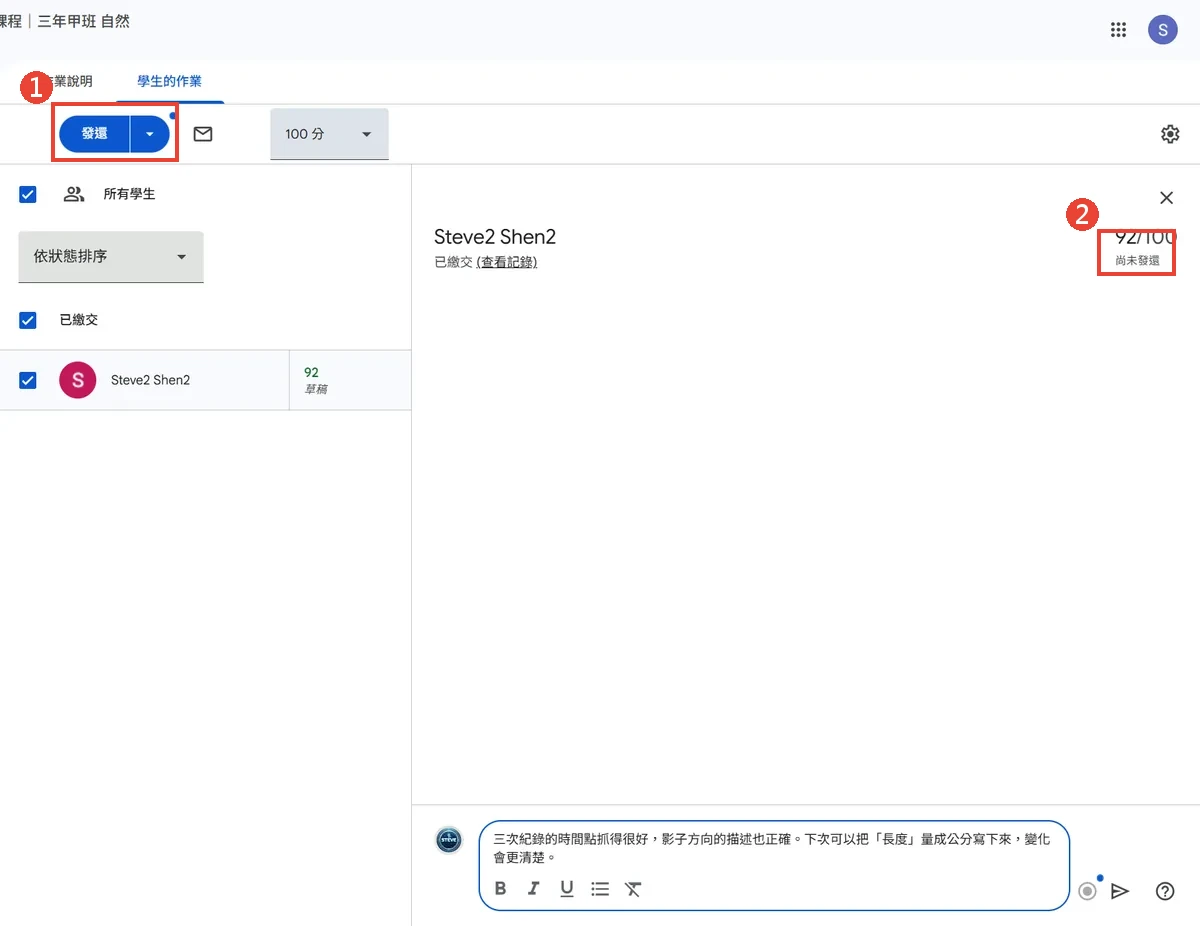
- 成績算法跟校內規定對不上:Classroom 的加權方式與各校成績規定常有落差,建議把 Classroom 當作歷程紀錄,最終成績仍以校務系統為準。
- 學生用個人帳號登入:用個人 Gmail 加入課程會導致名冊混亂、也不受學校政策保護。開學第一堂課先確認全班都用學校帳號,比事後清理省事得多。
這些在教師研習裡佔的時間往往比功能教學還多。我們的校園研習服務會把這類實際會遇到的狀況一併帶過。
哪些功能要付費版本才有?
卡關排除之後,下一個常見疑問是「這個功能我用得到嗎」。Classroom 本身在所有教育版都能用,差異出現在進階管理與教學工具。各項功能的版本歸屬 Google 會調整,下面是判斷原則,實際請以管理主控台當下顯示的可用狀態為準:
- 基本教學功能(課程、作業、評分、公告):所有版本,含免費的 Fundamentals。
- Classroom 中的 Gemini:Fundamentals、Plus 都支援。
- Chromebook 課堂管理工具(如專注模式、鎖定畫面):需要 Education Plus 或 Teaching and Learning,且學生要使用受管理的 Chromebook。這點常被忽略,買了授權但裝置沒納管一樣用不到。
- 進階原創性報告、更完整的稽核與資料匯出:屬於付費版本範圍。
版本之間的完整差異與 2025–2026 的授權變更(取消教職員免費授權、Plus 改單一授權類型),整理在 Google Workspace 教育版版本比較與授權變更。
常見問題
為什麼學生繳交後我改不動作業內容?
學生繳交後編輯權會轉移給老師,要點「退回」才能讓學生再編輯。這不是壞掉,是 Classroom 的設計如此,用意是避免繳交後內容被偷改。
Classroom 的成績可以直接當學期成績嗎?
通常不建議直接採用。Classroom 的加權計算方式與各校成績處理規定常有落差,比較穩妥的作法是把 Classroom 當作學習歷程與平時成績的紀錄工具,最終成績仍以校務系統的規則為準。
想讓全校老師都用得起來?
安排研習或導入前,先確認這幾件事:
- 預計參加的教師人數與數位程度
- 學校目前的 Google Workspace 版本與帳號狀況
- 希望研習著重在哪裡(建課派作業、評量批改、或管理設定)
- 希望的場次時間與時數
整理好直接寄給我們,鴻綸科技是 Google for Education Professional Development Partner,會依貴校現況回覆建議方案。
寄信詢問:Classroom 導入與教師研習 來電 06-6371192 看校園研習服務 →