Classroom 管理員導入前該確認的五件事
Classroom 系列文章第 5/10 篇:屬於管理員與資訊組長要處理的層級,建議先熟悉前面幾篇的操作再看。
這篇適合:使用或準備導入 Google Classroom 的老師、教學組長與資訊組長。
作者:鴻綸科技 Steve|最後更新:
📚 這是 Google Classroom 完全指南系列 第 5/10 篇,難度較高,建議先熟悉前四篇的教學操作再看。
這五件事,導入前都確認了嗎?
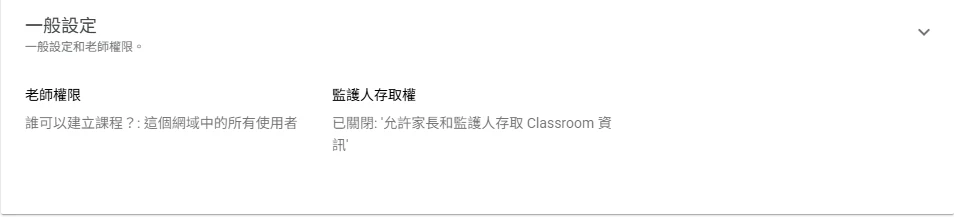
- 誰可以建立課程:預設可能允許所有人建立,建議限制在教師組織單位,避免學生自建課程。
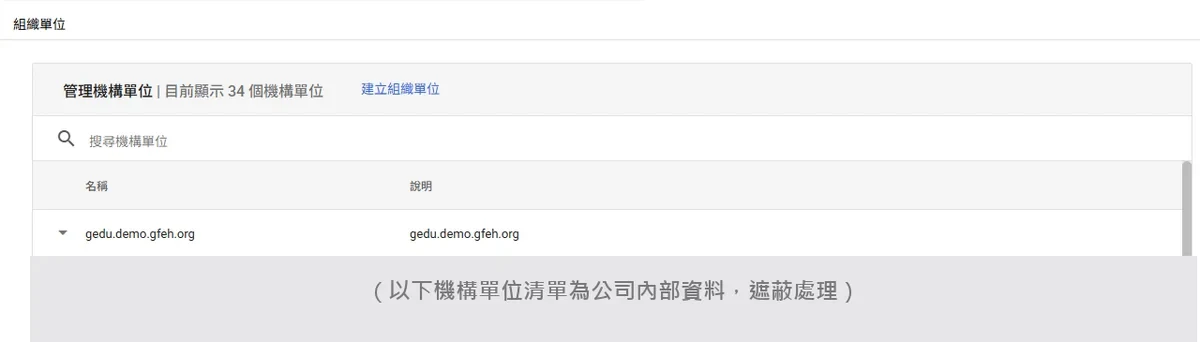
- 組織單位(OU)架構:教師與學生要分開,年級也建議分開,Gemini 與 Chromebook 課堂工具的差異化開放都靠這個。全部擠在同一個 OU 就只能全開或全關。
- 家長監護人摘要:要不要開放家長收到學生的作業摘要,這是政策決定不是技術決定,開放前先想好回應家長詢問的窗口。
- 與校務系統的名冊同步:手動建名冊在班級數多時會失控,導入前先確認名冊來源。
- 離校與畢業帳號的處理:學生畢業後課程與作業如何保存或封存,牽涉資料保存政策,見 個資法與校園資安須知。
這五件事處理好之後,接下來就是掌握近期的產品異動,看系列第 6 篇。管理主控台的細部操作(機構單位、群組、批次匯入),完整整理在 Google 管理主控台校園設定指南。
常見問題
Classroom 應該開放給誰建立課程?
預設可能允許所有帳號建立課程,建議限制在教師組織單位,避免學生自建課程,這是導入前第一件要確認的設定。
組織單位(OU)架構要怎麼規劃?
教師與學生要分開,年級也建議分開。Gemini 與 Chromebook 課堂工具要依年段做差異化開放,都要靠 OU 才做得到,全部擠在同一個 OU 就只能全開或全關。
要不要開放家長監護人摘要?
這是政策決定,不是技術決定。開放家長收到學生的作業摘要之前,先想好回應家長詢問的窗口由誰負責,避免功能一開卻沒人接得住後續詢問。
名冊一定要跟校務系統同步嗎?
不是必要,但強烈建議。手動建名冊在班級數少時還撐得住,班級數一多就容易失控,導入前應該先確認名冊來源,評估要不要串接校務系統。
學生畢業後,Classroom 帳號與作業資料怎麼處理?
牽涉資料保存政策,包括課程與作業要保存多久、要不要封存而非直接刪除,這部分要先參考個資法與校園資安須知,訂出明確的離校與畢業帳號處理流程。
想讓全校老師都用得起來?
安排研習或導入前,先確認這幾件事:
- 預計參加的教師人數與數位程度
- 學校目前的 Google Workspace 版本與帳號狀況
- 希望研習著重在哪裡(建課派作業、評量批改、或管理設定)
- 希望的場次時間與時數
整理好直接寄給我們,鴻綸科技是 Google for Education Professional Development Partner,會依貴校現況回覆建議方案。
寄信詢問:Classroom 導入與教師研習 來電 06-6371192 看校園研習服務 →