Google Classroom 首頁改版了:課程去哪了?
一張圖看懂新版首頁,以及老師、學生、管理員各自看到什麼。
這篇適合:使用或準備導入 Google Classroom 的老師、教學組長與資訊組長。
作者:鴻綸科技 Steve|最後更新:
一句話:課程卡片牆變成依身分顯示的儀表板
Google 從 2026 年 7 月 27 日起全面換上新版 Classroom 首頁。改的是首頁這一頁,原本一進去是一整面課程卡片,現在會依照您是老師、學生還是管理員,直接顯示對應的待辦與數據。課程沒有不見,是移到左側導覽了。
課程內頁、出作業、評分、與家長通知這些操作都沒有變。會讓人愣住的只有第一個畫面。
課程移到左側導覽了
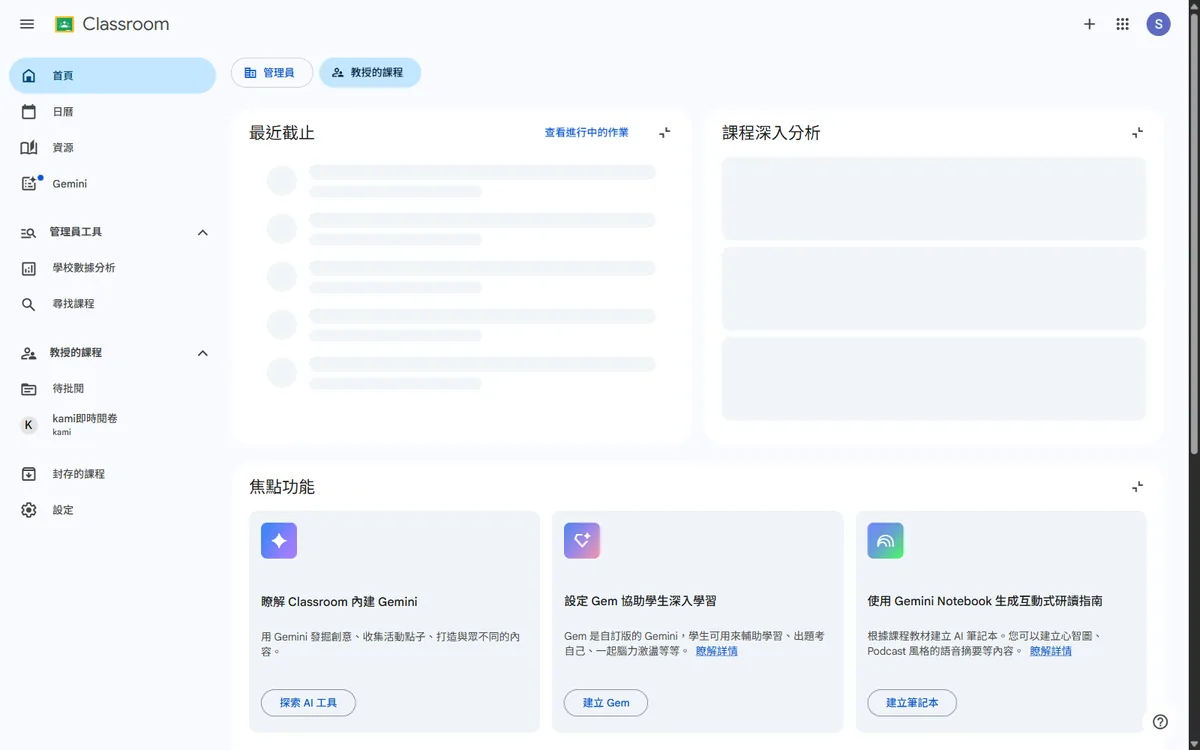
這是最多人問的一題。左側導覽現在是找課程的唯一入口,老師的課在「教授的課程」底下,學生的課在「已註冊」底下,早期結束的課仍在「封存的課程」裡。畫面窄的時候導覽會收起來,點左上角的三條線就會展開。
- 首頁
- 日曆
- 資源
- Gemini
- 管理員工具
- 學校數據分析
- 尋找課程
- 教授的課程
- 待批閱
- 您的每一門課
- 封存的課程
- 設定
「管理員工具」只有管理員看得到,一般老師的導覽不會有這一段。
「Gemini」是新的獨立入口,把 Classroom 內建的 AI 工具集中在一個地方,之前散落在各處。
「待批閱」把所有課的待批作業放在一起,不必一門一門課點進去找。
找不到某一門課時,先看「封存的課程」,它不會出現在上面的清單裡。
頂端的身分切換
新版首頁依身分給不同內容。一個人同時有多重身分時,頂端會出現切換按鈕,例如自己開課、同時又去修一門教師研習的老師,會看到「教授的課程」與「已註冊」兩顆;本身是管理員的人還會多一顆「管理員」。點一下就換成那個身分的畫面,重新整理後會記得上次看的是哪一個。
只有單一身分的使用者(多數學生與多數老師)不會看到切換按鈕,直接就是自己那一套。
三種身分各看到什麼
老師
「教授的課程」檢視- 最近截止:過去 7 天內要批改的作業
- 課程深入分析:學習與成績的新趨勢提醒
- 焦點功能:推薦的教學與 AI 工具
- 確認學生的理解程度並追蹤進度
學生
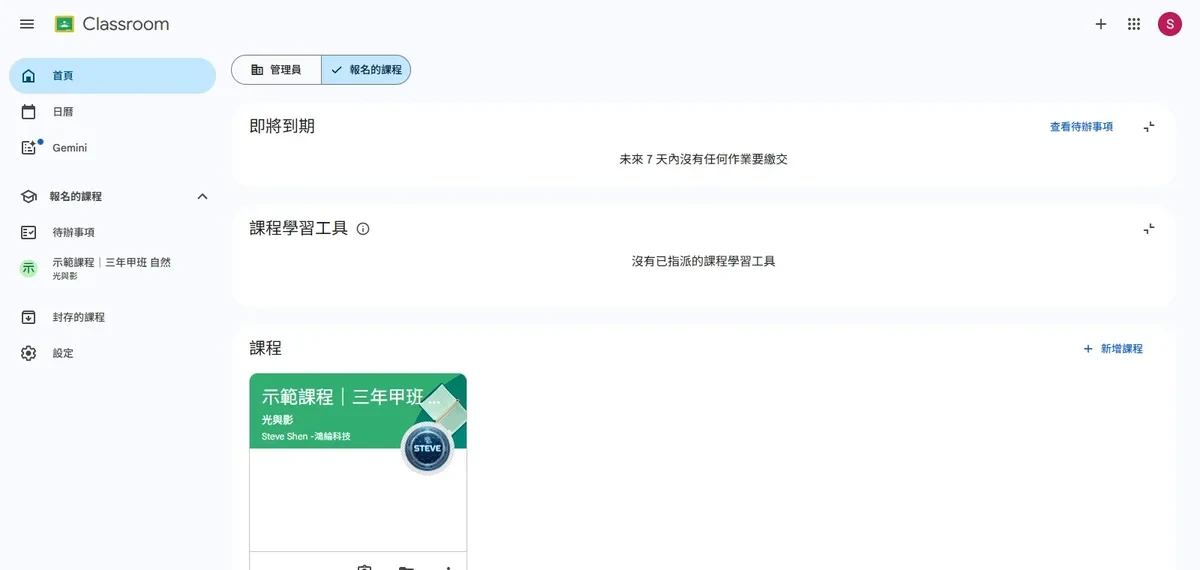
「已註冊」檢視- 快到期的作業,跨課程整理在一起
- 不必一門一門課點進去找待辦
- 看不到老師的批改佇列與教學洞察
管理員
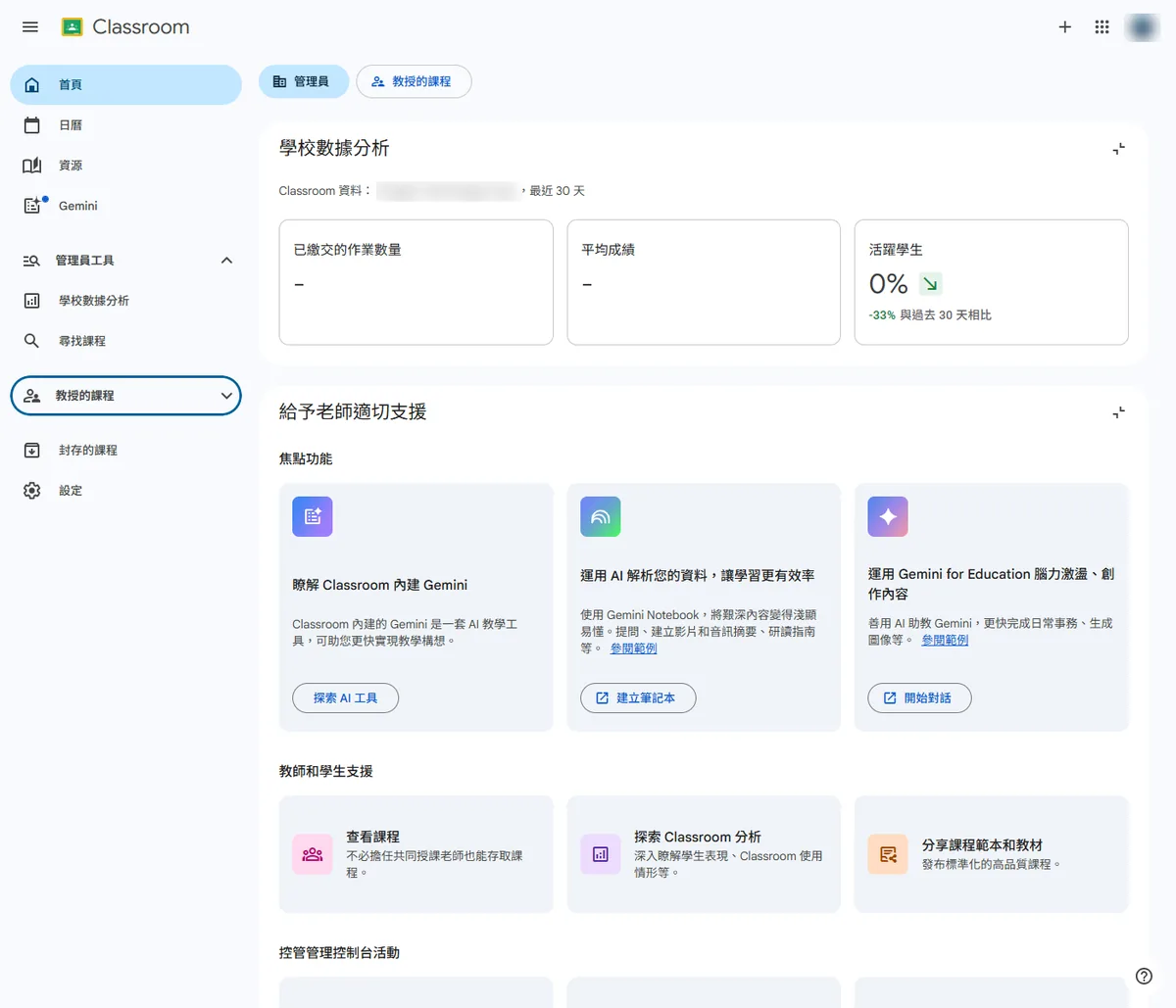
「管理員」檢視- 學校數據分析:作業繳交、平均成績、活躍學生
- 教師和學生支援:查看課程、Classroom 分析、課程範本
- 控管管理控制台活動:授權、外掛程式、使用情形報表
- 與教師分享這些工具
學校數據分析要怎麼看
管理員檢視最上面那一排是整個網域的統計,不是單一課程,區間固定是最近 30 天,並與前 30 天比較。剛開學或剛導入的學校,這三個數字常常是「–」或 0%,那不是壞掉,是還沒有累積到資料。
- 已繳交的作業數量:看的是實際使用強度,比帳號開了幾個更貼近現況。
- 平均成績:只反映有登記成績的作業,老師若用紙本批改再登記,這個數字會偏低。
- 活躍學生:以百分比呈現,旁邊會標與前 30 天相比的增減,寒暑假期間往下掉是正常的。
這三個數字適合當作「有沒有真的用起來」的粗略指標,不適合拿來評比老師。課程性質不同,數字本來就會差很多。
關不掉,也切不回舊版
Google 官方公告寫得很直接:新版 Classroom 首頁沒有管理員控制項。管理主控台裡沒有開關可以關閉或延後,使用者端也沒有「回到舊版」的選項。
唯一與管理設定有關的是 Gemini:首頁上那些 Gemini 卡片,只有在該使用者所屬的機構單位(OU)已開啟相關服務時才會出現。同一所學校裡不同 OU 的設定可能不同,所以老師之間看到的卡片會不一樣。這部分的設定方式見Google 管理主控台設定指南。
學校可以先做的三件事
- 先發一則公告說「課程在左側導覽」。實際會被問到的幾乎都是這一題,講清楚這一句就能擋掉大半詢問。
- 提醒老師「待批閱」是新的集中入口。這一項對兼多門課的老師省時間最明顯,值得單獨講。
- 管理員先自己看過一次數據分析。開學後被問到數字代表什麼時,才不會現場才第一次看到那個畫面。
如果貴校需要一場針對新版介面的教師研習,鴻綸科技的訓練中心有五位 Google 認證講師,可以依現場程度與時數安排,詳見校園教師研習。
資料來源
本文的推出日期、適用對象、各身分檢視內容與「沒有管理員控制項」等說明,依據 Google Workspace 官方公告〈Redesigned Google Classroom homepage with tailored views based on user's role〉(2026 年 7 月),以及 Google 說明中心〈Navigate your Classroom Homepage〉。畫面說明取自 2026 年 8 月實際操作的教育網域帳號,介面文字以您帳號當下顯示為準。
常見問題
Google Classroom 什麼時候改版的?
我的課程不見了,跑去哪裡?
頂端那兩顆按鈕是什麼?
老師的新首頁上有什麼?
學生看到的跟老師一樣嗎?
管理員的首頁多了什麼?
可以關掉新版首頁、切回舊版嗎?
為什麼我的畫面沒有那些 Gemini 卡片?
哪些帳號會看到新版首頁?
延伸閱讀
Classroom 與 Google 教育工具的其他說明。
想讓全校老師都用得起來?
安排研習或導入前,先確認這幾件事:
- 預計參加的教師人數與數位程度
- 學校目前的 Google Workspace 版本與帳號狀況
- 希望研習著重在哪裡(建課派作業、評量批改、或管理設定)
- 希望的場次時間與時數
整理好直接寄給我們,鴻綸科技是 Google for Education Professional Development Partner,會依貴校現況回覆建議方案。
寄信詢問:Classroom 導入與教師研習 來電 06-6371192 看校園研習服務 →