Gemini 在 Gmail、文件、簡報裡怎麼叫出來
不用切到另一個分頁複製貼上,Gemini 就在你正在編輯的文件旁邊。
這篇適合:國中小、高中職與大專的資訊組長、教學組長,以及正在評估 Google AI 導入校園的行政人員。
作者:鴻綸科技 Steve|最後更新:
前兩篇都是在 gemini.google.com 網頁版操作。但老師平常備課、寫信、做簡報,是在 Google 文件、Gmail、簡報裡,不是天天開著另一個分頁的聊天視窗。Gemini 其實直接內建在這幾個應用程式裡,不用切分頁、不用複製貼上,這篇帶你看每個地方分別長什麼樣子。
在 Google 文件裡:側邊面板
打開任何一份 Google 文件,選單列有一個「Gemini」項目(在「工具」跟「擴充功能」中間),點下去會在畫面右側打開一個側邊面板:
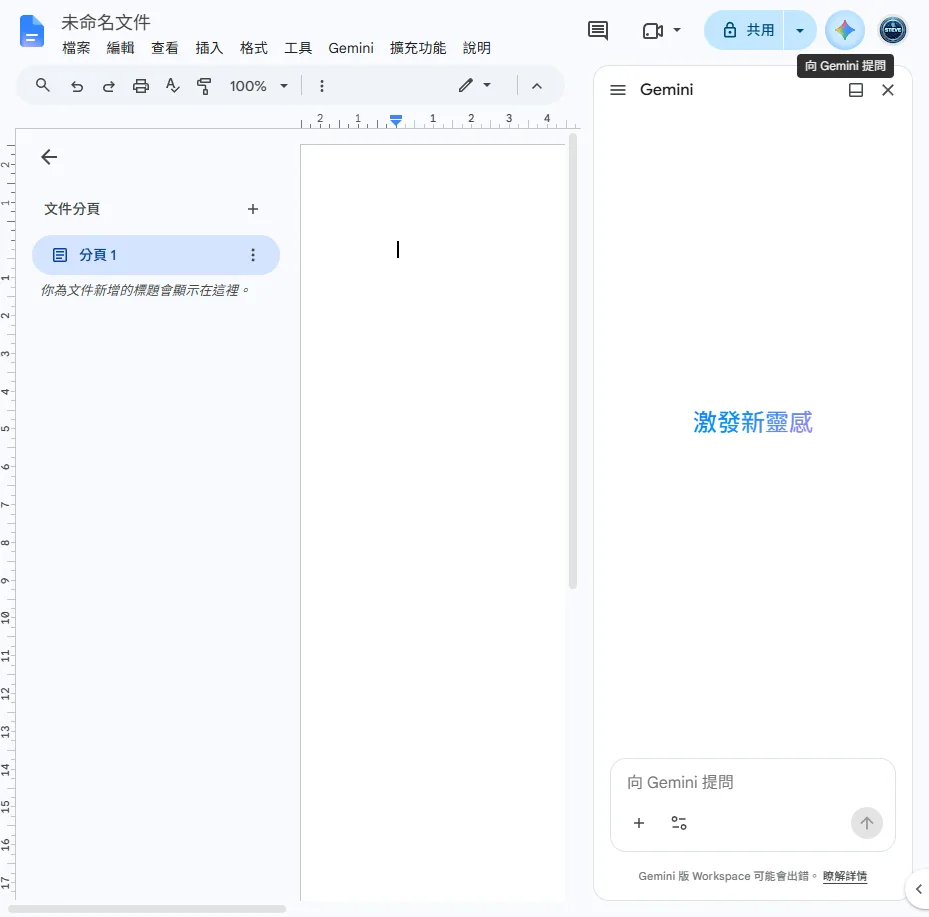
這個面板跟網頁版是同一顆模型,差別是它同時看得到這份文件正在編輯的內容,可以直接請它「幫我把這段改得更簡潔」「幫我補一段結論」,不用自己複製貼上文字進去再貼回來。
在 Gmail 裡:Help me write
寫一封新郵件時,編輯工具列裡有一個「Help me write」按鈕(一支筆搭配星星的圖示)。點下去可以輸入想表達的重點,例如「跟家長說明明天校外教學改期,語氣正式」,Gemini 就會生成一封完整的郵件草稿;已經寫好的內容也可以請它改得更正式或更簡短,不用自己重新斟酌用詞。
在簡報裡:整份生成或逐頁生成
簡報裡的 Gemini 走的是兩條不同的路:用 Canvas 整份生成,打一句需求就直接產出一整份投影片;或是在既有簡報裡逐頁請 Gemini 生成內容、講者備忘稿、搭配的圖片。兩條路的授權、年齡限制與實際操作步驟不一樣,完整整理在 用 AI 做簡報,這裡不重複寫一次。
側邊面板 vs 網頁版,什麼時候該用哪個?
判斷標準很簡單:這個問題跟你正在編輯的內容有沒有關係。要修改、延伸、統整眼前這份文件或郵件,用側邊面板,因為它已經知道上下文;單純查資料、跟手邊文件無關的提問,直接去 gemini.google.com 問,介面比較單純,不會混進文件的其他內容干擾。
常見問題
Google 文件裡要怎麼叫出 Gemini?
Gmail 裡的 Gemini 在哪裡?
Google 簡報裡的 Gemini 能做什麼?
側邊面板跟直接去 gemini.google.com 問,有什麼不同?
為什麼有些帳號看不到 Gemini 選單?
學校正在評估 AI 導入?
導入前先把下面幾項整理出來,後面的方案評估與報價會快很多。
- 預計使用人數(教師、學生分開算)
- 目前使用的 Google Workspace for Education 版本
- 希望先從哪一群人開始用(例如行政、種子教師、特定年級)
- 是否需要搭配教師研習
- 預計導入時間與經費來源
整理好直接寄給我們,鴻綸科技是 Google for Education Professional Development Partner,會依貴校現況回覆建議方案。
寄信詢問:校園 AI 導入方案 來電 06-6371192 看校園研習方案 → 看 Google AI Pro 授權導入服務 →