寄到 Gmail 被退信?學校網域補設 MX、SPF、DKIM 教學
學校的信寄到 Gmail 信箱被退回,退信寫著 550 5.7.40?多半是網域的 DNS 設定跑掉了。Google 管理後台的「電子郵件設定狀態」會顯示 MX、SPF、DKIM 不正確。這篇用後台截圖,一步一步帶你補好。
這篇適合:學校資訊組與負責管理 Google Workspace for Education 的老師,以及需要請市網、教育局或廠商代為修改 DNS 的人。
重點先看
- 遇到的情況:寄到 Gmail 的信被退回,錯誤碼 550 5.7.40,意思是寄件人網域跟 SPF、DKIM 驗證的網域對不上。
- 先看哪裡:管理後台「帳戶 → 網域 → 管理網域」的「電子郵件設定狀態」,看 MX、SPF、DKIM 哪一項不是正常。
- 要補三種記錄:MX(收信)、SPF 和 DKIM(寄信證明)。每一項都是先在後台複製,再貼到 DNS 主機。
- 多久生效:後台狀態頁寫最多 72 小時,DKIM 的官方說明寫最多 48 小時。
一、為什麼會被退信
寄給 Gmail 信箱的信,會收到「郵件已遭封鎖」的通知。真正的原因寫在最下面那行,代碼是 550 5.7.40。
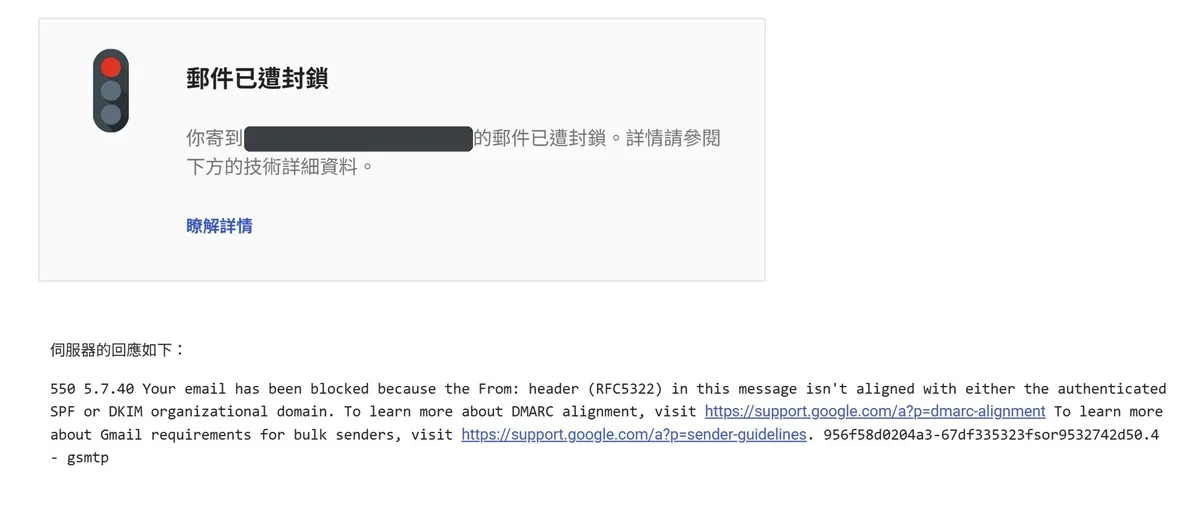
Gmail 現在要求寄來的信,SPF 或 DKIM 至少要通過一項,而且驗證的網域要和寄件人網域一致。網域的 DNS 設定跑掉或遺失,這些寄信證明就不完整。網域註冊搬家、DNS 換主機的時候,都可能發生。
- MX:收信要送到哪台伺服器。
- SPF:網域公布的「代寄名單」,Gmail 用它確認寄信的伺服器可信。
- DKIM:每封信上的數位簽章,Gmail 用網域公布的公鑰檢查。
- DMARC:要求 SPF、DKIM 要和寄件人網域一致,並規定不一致時怎麼處理。
- TXT 記錄:DNS 裡存文字的欄位,SPF、DKIM、DMARC 都放在這裡。
二、先看狀態
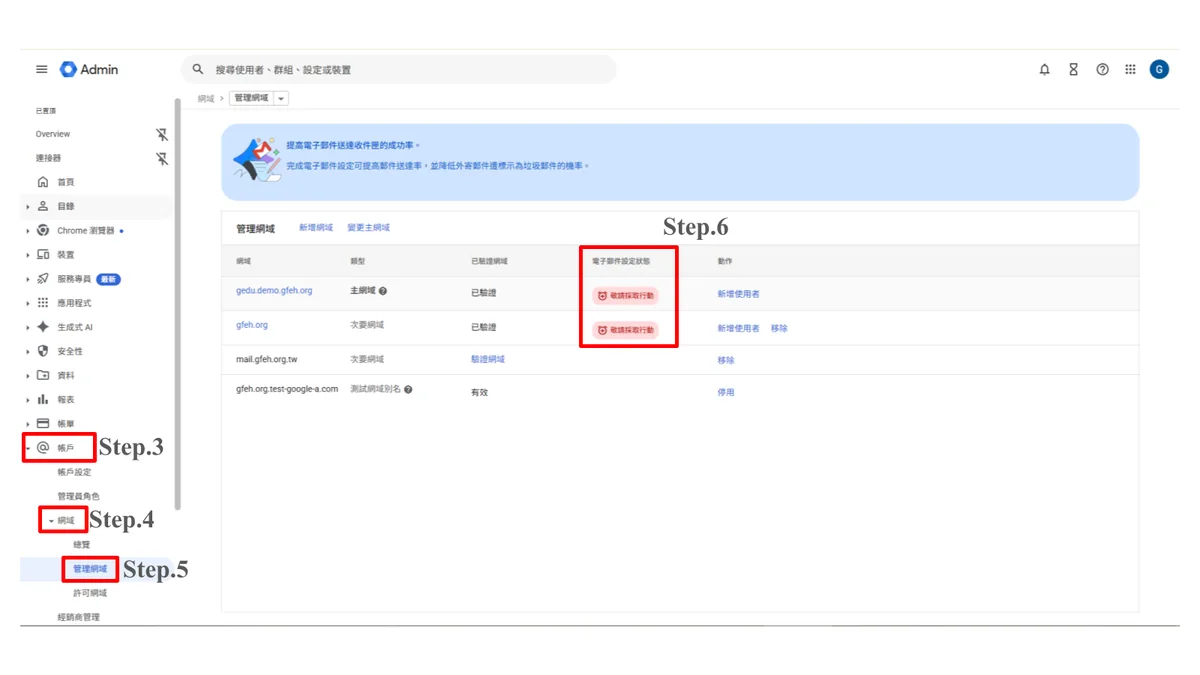
這一段只看,不改任何設定。用超級管理員帳號登入 admin.google.com,左側選單依序點:
帳戶 → 網域 → 管理網域
網域清單裡,「電子郵件設定狀態」欄如果出現紅色的提醒標籤,寫著請採取行動,就是有記錄需要處理。按進去。
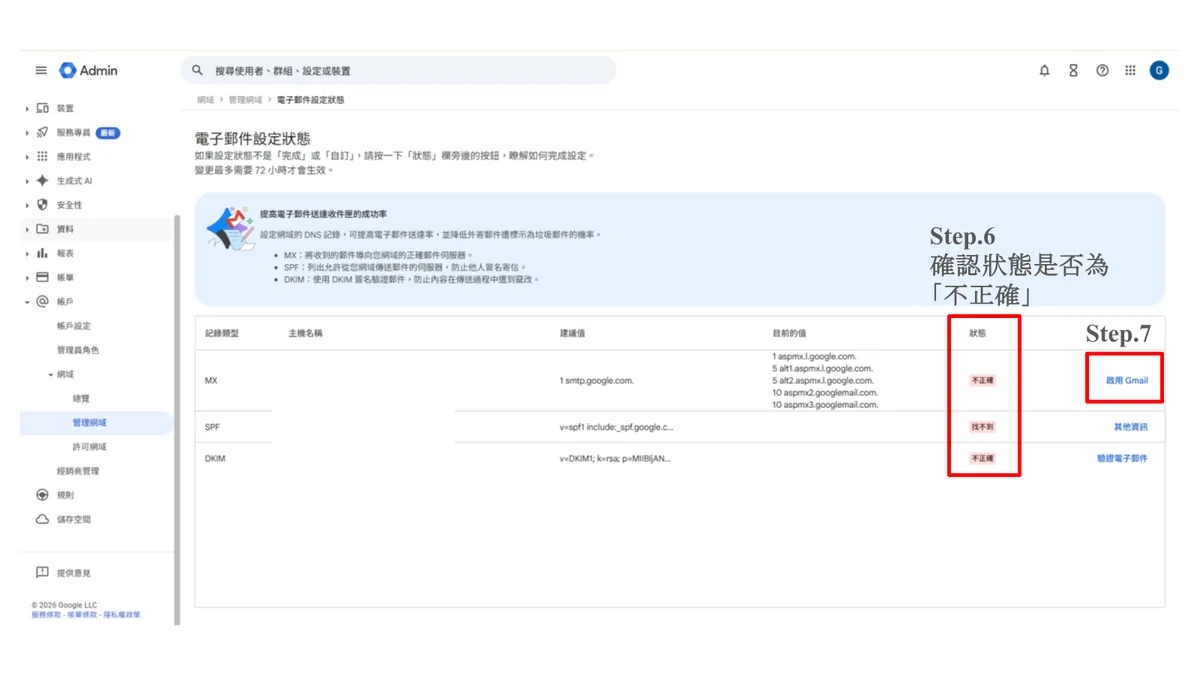
進入後會列出 MX、SPF、DKIM 三列,每列有建議值、目前的值和狀態。圖中三列都不是正常(MX「不正確」、SPF「找不到」、DKIM「不正確」),就要照下面補。頁面上寫「變更最多需要 72 小時才會生效」。
三、補 MX(收信)
Google 管理後台現在給的是單一一筆 smtp.google.com,用來取代舊的五筆。
動 MX 之前先看:要在 DNS 主機先刪掉舊的 MX,再貼新的,兩個動作要連續做完,中間收信會短暫異常。建議放學後或假日做,TTL 設成最低值,做完立刻回後台確認。如果 DNS 不是你們自己管,請對方照第六節的申請信一次改好。
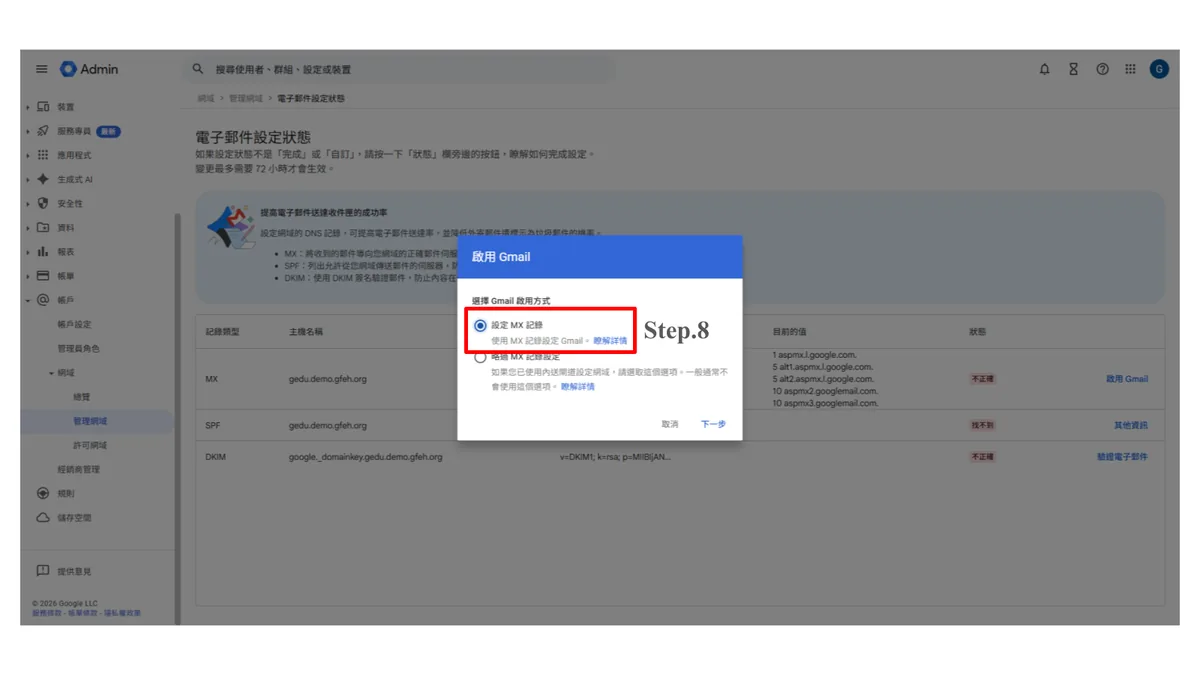
1. 按 MX 那一列右邊的「啟用 Gmail」,選「設定 MX 記錄」,按「下一步」。
2. 按「繼續」,往下滑到最底按「繼續啟用」。
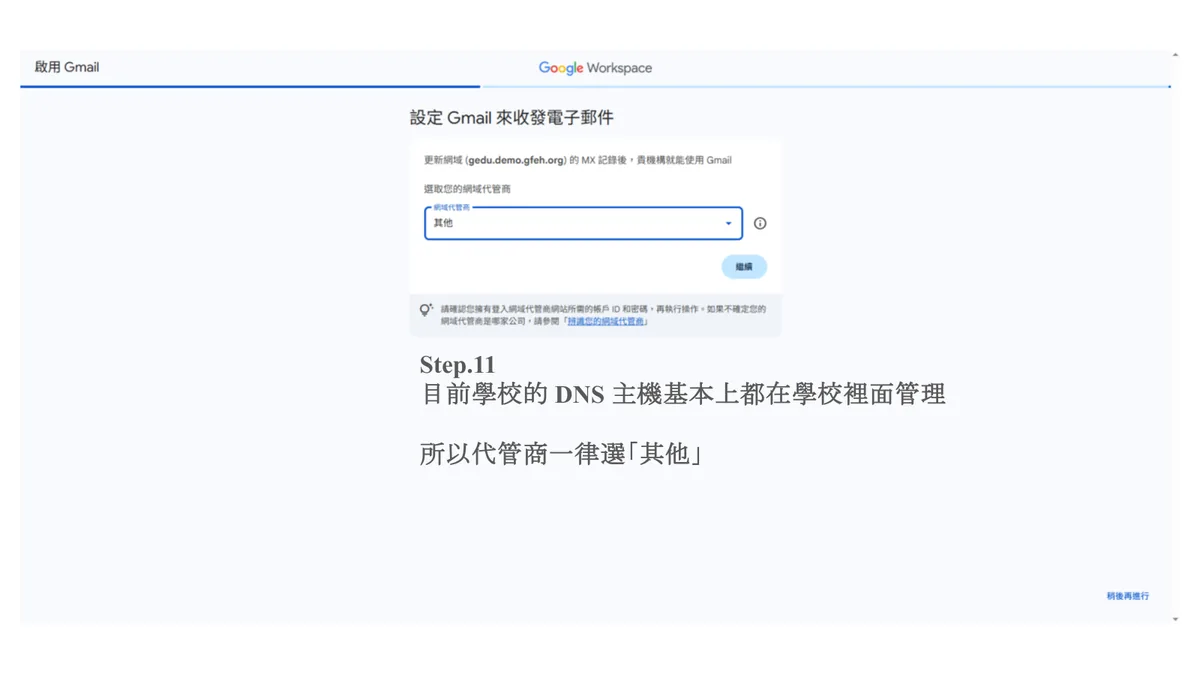
3. 網域代管商選「其他」,再按「繼續」。學校的 DNS 主機基本上由學校或上級單位自己管理,所以一律選「其他」。
4. 複製 MX 的名稱、優先順序、指向,貼到 DNS 主機。存留時間(TTL)設成最低可能值。到 DNS 主機:
- 先刪除這個網域原本的 MX 記錄
- 再新增一筆:優先順序
1,指向smtp.google.com(DNS 介面要求的話,結尾補半形句號smtp.google.com.)
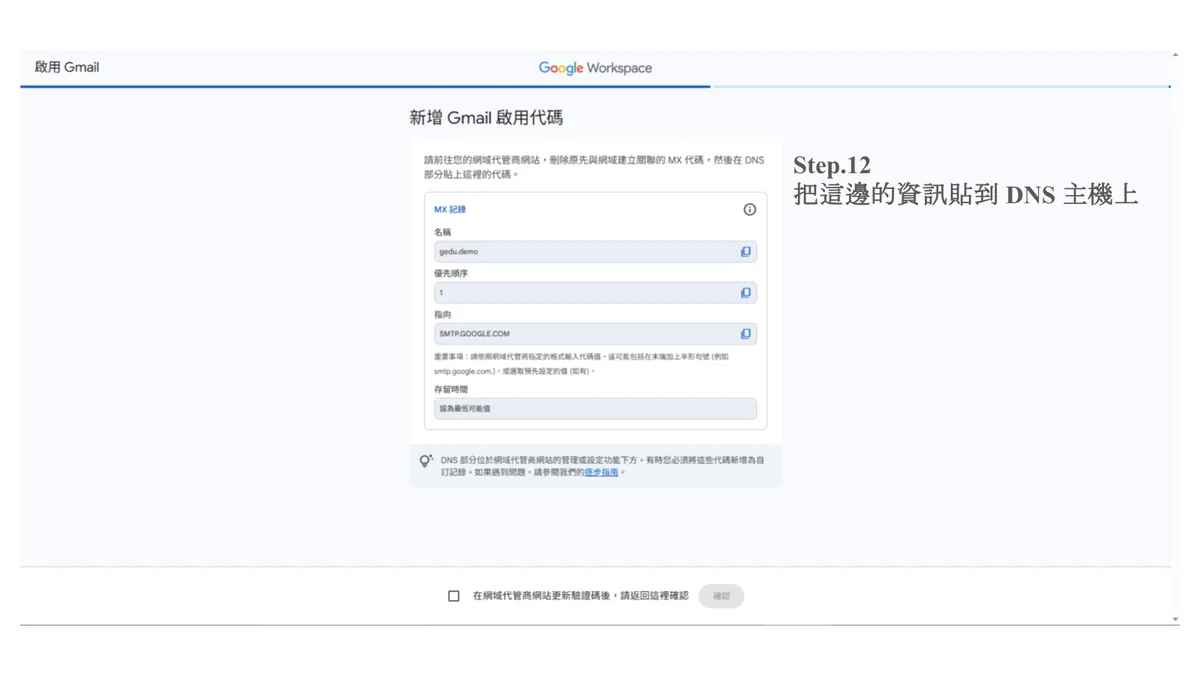
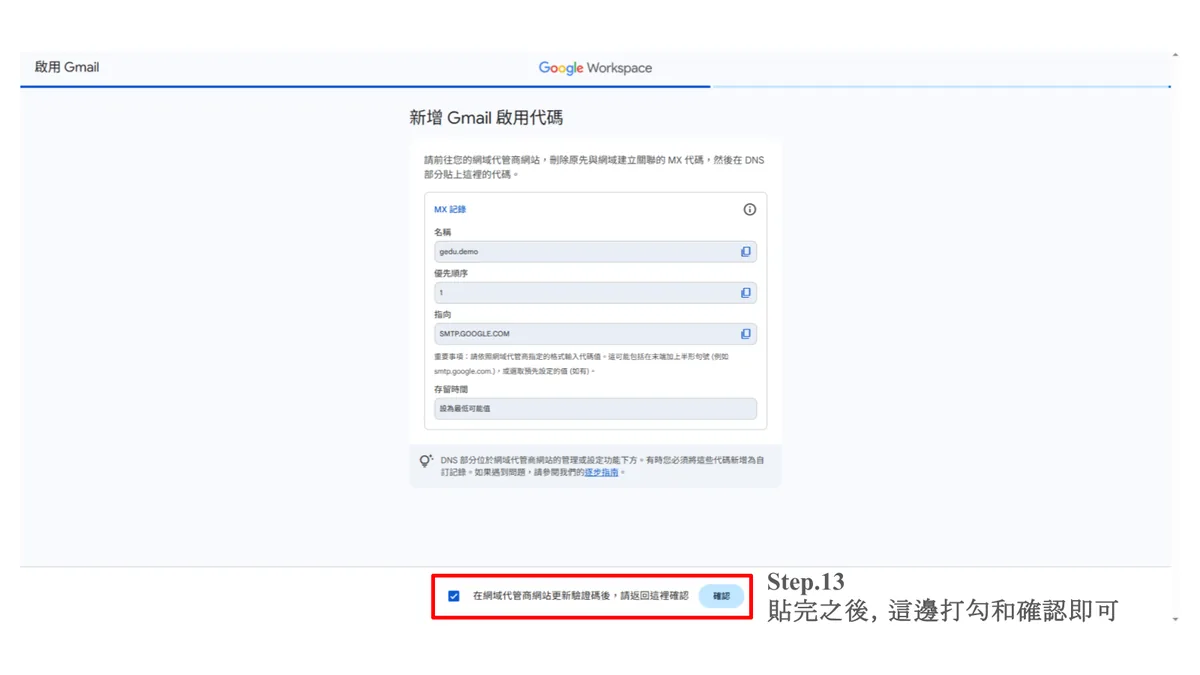
5. 貼完之後,回到這個畫面勾選並按「確認」。
6. 等驗證跑完。畫面會顯示「正在等待網域擁有權通過驗證」,這段期間不要關閉頁面,可能要幾分鐘。畫面跑完就表示 MX 驗證完成。
四、補 SPF(寄信證明)
狀態頁的 SPF 那一列,右邊有「其他資訊」連結可以看 Google 的說明。SPF 是在網域根部加一筆 TXT 記錄,值用狀態頁「建議值」欄的內容:
| 完整名稱 | 類型 | 值 |
|---|---|---|
school.edu.tw(換成你們的網域) | TXT | v=spf1 include:_spf.google.com ~all |
SPF 一個網域只能有一筆。已經有 SPF 的話,改那一筆,不要再加第二筆。如果學校還有別的系統用這個網域寄信(網站表單、公文系統),要把它們的 include: 一起寫進同一筆,不然那些信會被判定不合格。
五、補 DKIM(簽章)
MX 驗證完回到狀態頁,按 DKIM 那一列右邊的「驗證電子郵件」,再按「設定 DKIM」。
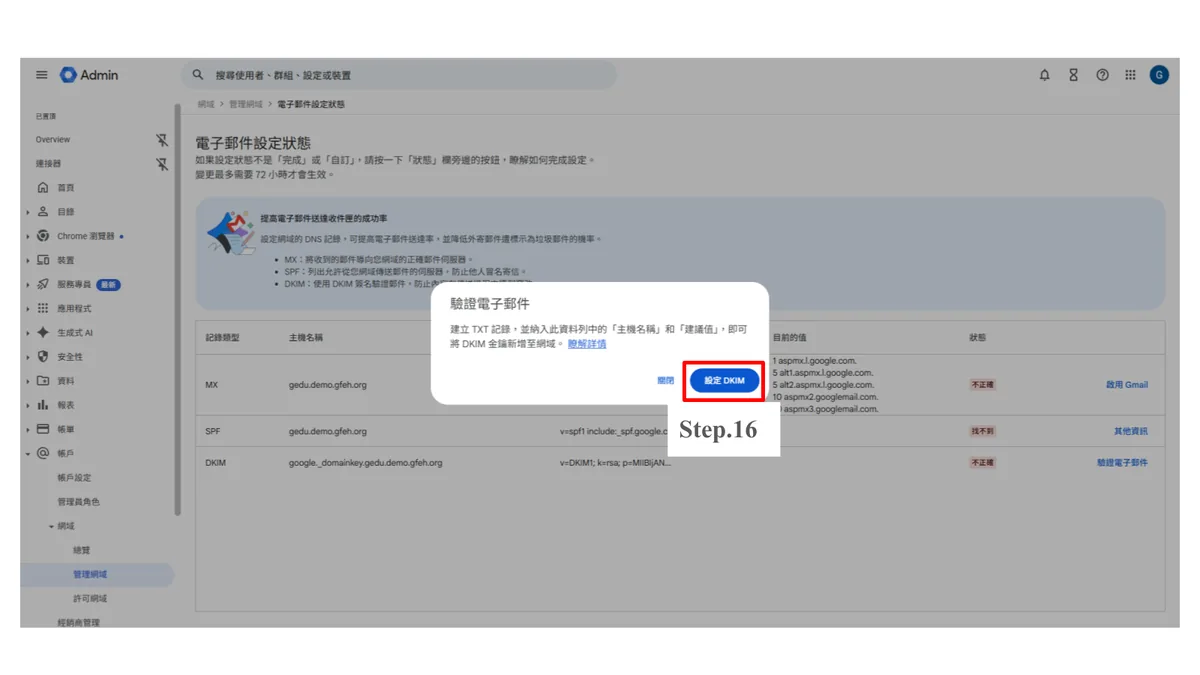
進到 DKIM 頁,灰色框裡有兩樣東西:主機名稱 google._domainkey,和 TXT 記錄值 v=DKIM1; k=rsa; p=…(一長串)。兩個都複製,到 DNS 主機新增一筆 TXT:
| 完整名稱 | 類型 | 值 |
|---|---|---|
google._domainkey.school.edu.tw(換成你們的網域) | TXT | 後台灰色框裡那一整串,一個字都不能少 |
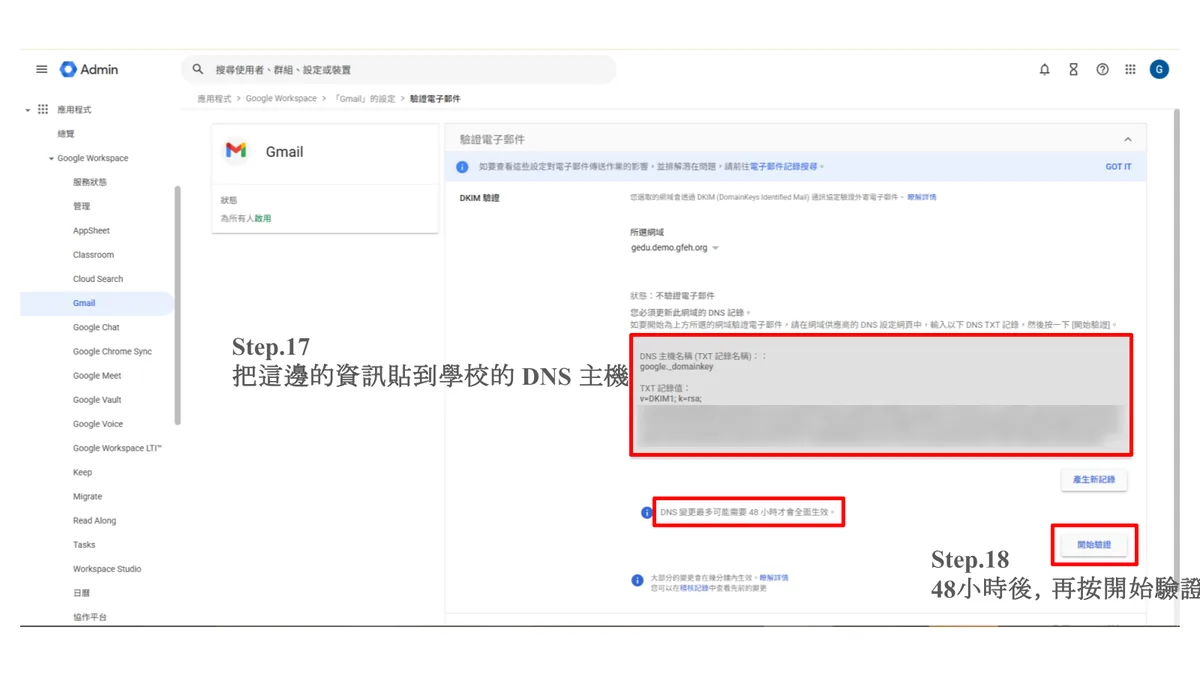
DNS 生效後,按「開始驗證」。Google 的說明寫 DKIM 最多要 48 小時才會開始運作,所以記錄加好、用第八節的方法查得到之後再按。按了若顯示找不到,過一段時間再按一次。
灰色框已經有一組金鑰時:不要按「產生新記錄」,那可能換成新的一組,DNS 上舊的就對不上了。先確認 DNS 上的值跟灰色框是同一串,一樣就直接按「開始驗證」。
六、DNS 不是自己管:給網管的申請信
很多學校的 DNS 由教育局、市網中心或廠商管理,要由學校網管或資訊組長向對方申請。下面這份可以直接複製(把 school.edu.tw 換成貴校網域,DKIM 的值貼上後台產生的整串;申請管道依各單位的實際流程):
主旨:申請調整 school.edu.tw 的 Google 郵件 DNS 記錄(MX、SPF、DKIM)

您好,

本校 school.edu.tw 使用 Google Workspace 收發信。目前寄到 Gmail 的信會被退回(錯誤碼 550 5.7.40),Google 管理後台的電子郵件設定狀態也顯示記錄不正確。麻煩協助調整以下記錄:

1. MX(請先刪除 school.edu.tw 原有的 MX,再新增這一筆,TTL 請設最低)
   名稱:school.edu.tw
   優先順序:1
   指向:smtp.google.com.

2. SPF(若已存在請修改,不要新增第二筆)
   名稱:school.edu.tw
   類型:TXT
   值:v=spf1 include:_spf.google.com ~all

3. DKIM
   名稱:google._domainkey.school.edu.tw
   類型:TXT
   值:(貼上管理後台產生的 v=DKIM1; k=rsa; p=… 整串)

備註:
- 名稱若需寫成區域內的短寫法,請依貴單位格式轉換。
- 麻煩在放學後或假日處理,MX 的刪除與新增請連續完成。
- 完成後請回覆,本校會到後台按「開始驗證」。

謝謝您的協助。

學校:
聯絡人:
電話:
七、DMARC:最後再加,而且先寬鬆
DMARC 是更上一層的規則。Google 建議 SPF、DKIM 穩定運作 48 小時之後再加,起手先用「只觀察、不處理」:
| 完整名稱 | 類型 | 值 |
|---|---|---|
_dmarc.school.edu.tw | TXT | v=DMARC1; p=none; |
p=none 的意思是驗證不過的信照常送達,只做記錄,不會誤擋正常信。如果你們的 DNS 上已經有 p=quarantine 或 p=reject,驗證不過的信會進垃圾信或被退回。學校若還有其他系統用同一個網域寄信,確定 SPF、DKIM 都正常之前,建議先改成 p=none。
八、怎麼確認修好了
- 後台:回到「管理網域 → 電子郵件設定狀態」,MX、SPF、DKIM 都變成正常,DKIM 頁的狀態不再是「不驗證電子郵件」。最多等 72 小時。
- 用 Google 公開 DNS 查:網址格式是
https://dns.google/resolve?name=你的網域&type=MX。SPF、DMARC 把 type 改成 TXT,DKIM 的 name 改成google._domainkey.你的網域。結果有Answer就是加好了,"Status": 3是還查不到。 - 寄測試信:用學校帳號寄到任一 Gmail,打開信,點右上角的三個點選單,選「顯示原始郵件」,上方 SPF、DKIM、DMARC 都要是
PASS。退信不再出現就修好了。
還沒好的時候:退信還在,通常是後台沒按「開始驗證」,或 DNS 上的 DKIM 值跟後台不是同一串。DKIM 查不到,多半是長字串貼錯或被截斷,請管 DNS 的人把實際輸入的值貼給你對照。收不到信,先確認 MX 刪了沒補,或指向打錯。
官方原文:Google Workspace 說明:設定 DKIM、設定 SPF、設定 DMARC。介面與功能會隨 Google 更新調整,實際以畫面與官方說明為準。
常見問題
退信代碼 550 5.7.40 是什麼意思?
為什麼學校的信箱會突然被 Gmail 退信?
MX、SPF、DKIM 要補的順序是什麼?
DNS 不是學校自己管,怎麼辦?
設定後多久會生效?
作者:鴻綸科技 Steve|最後更新:(功能與限制以 Google 當期官方說明為準)
延伸閱讀
學校想導入或需要教師研習?
鴻綸科技是 Google for Education Professional Development Partner,可以依貴校現況安排教師研習與帳號規劃。
寄信詢問 來電 06-6371192 看校園研習方案 →